 FolderAtlas
Por ahora, la app FolderAtlas está disponible en inglés, así que sus botones y menús aparecen en inglés en esta página. Versión en inglés
Historial y escaneos guardados
Una instantánea guarda un escaneo completo para que puedas volver a abrirlo más adelante. Cuando ya tienes una instantánea, la vista History (historial) la compara con la unidad tal como está ahora y enumera las carpetas que más crecieron o se redujeron.

Guarda una instantánea
- Escanea una unidad o una carpeta.
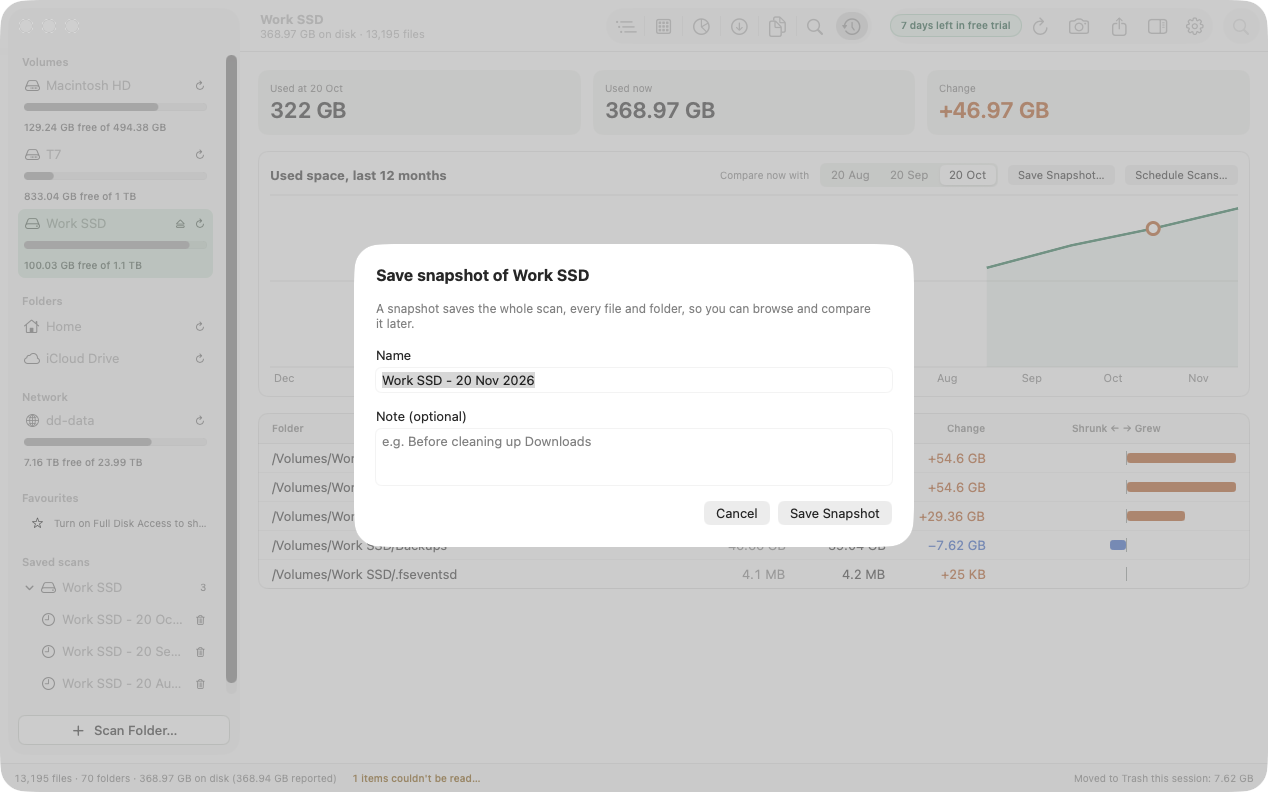
- Haz clic en Save Snapshot… (guardar instantánea) en la barra de herramientas o en la vista History.
- Ponle un nombre y, si quieres, una nota. Haz clic en Save Snapshot.
Una instantánea almacena todos los archivos y carpetas del escaneo. Se guarda en tu Mac, dentro del almacenamiento propio de la app, y nunca se sube a ningún sitio. Para guardar instantáneas automáticamente, configura un escaneo programado.
Mira qué ha crecido
Vuelve a escanear la misma ubicación y cambia a History (⌘7).
- Las tarjetas muestran el espacio usado en la instantánea, el espacio usado ahora y el cambio.
- El gráfico traza el espacio usado en tus instantáneas de los últimos 12 meses.
- Compare now with (comparar el estado actual con) elige con cuál de tus instantáneas recientes se compara.
- La tabla muestra las 50 carpetas que más cambiaron, con su tamaño de entonces, su tamaño de ahora y una barra que indica si se redujeron o crecieron.
History siempre compara una instantánea con el escaneo actual. No compara dos instantáneas entre sí.
Abre un escaneo guardado
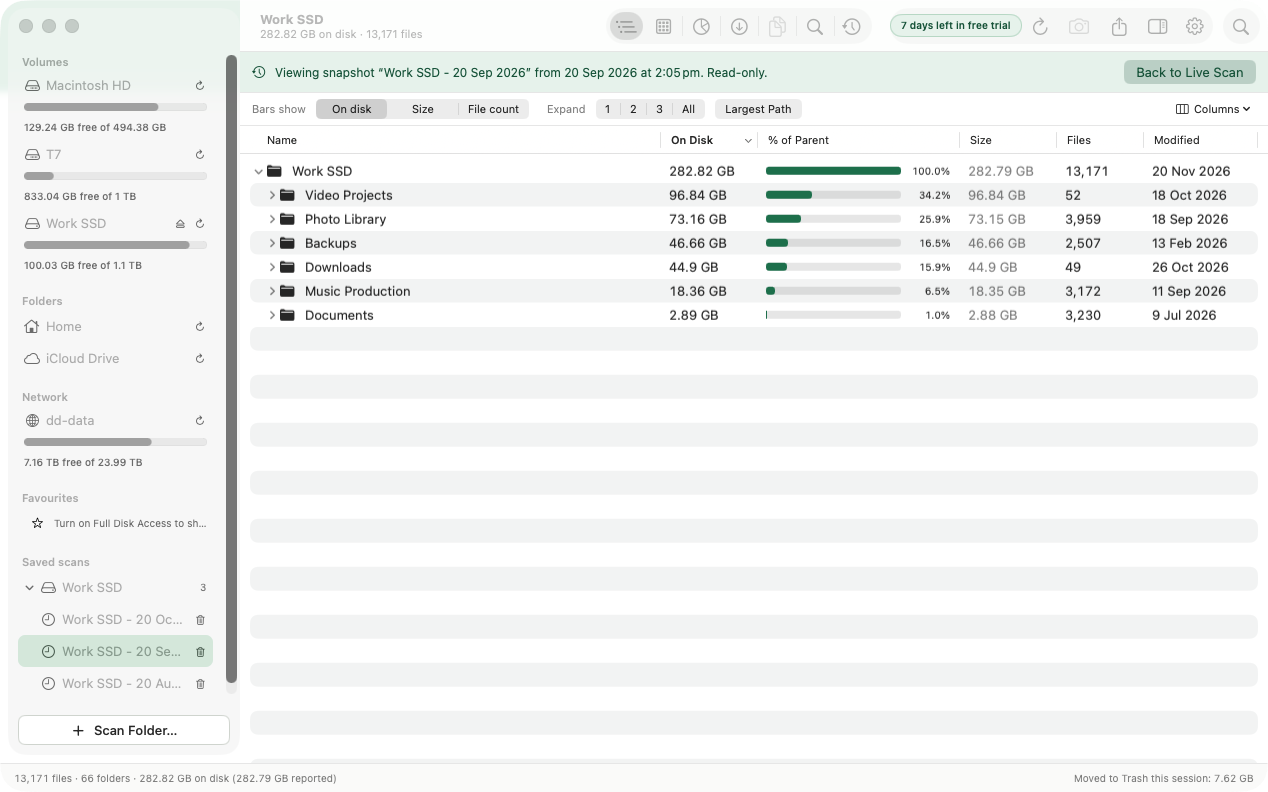
Los escaneos guardados aparecen en la barra lateral, en Saved scans (escaneos guardados). Varias instantáneas de la misma ubicación se agrupan. Haz clic en una para abrirla.
Un escaneo guardado es de solo lectura. Puedes consultarlo en Tree, Treemap, File Types, Largest Files y Search, lo que viene bien para examinar una unidad que no está conectada. Duplicates, Move to Trash y Rescan no están disponibles, porque la instantánea es un registro y no la unidad real. Haz clic en Back to Live Scan (volver al escaneo actual) para regresar.
Elimina un escaneo guardado
Pasa el puntero por él en la barra lateral y haz clic en el icono de la papelera, o haz clic con el botón derecho y elige Delete Saved Scan… (eliminar escaneo guardado). Esto quita solo la instantánea, no ninguno de tus archivos, y no se puede deshacer.
Última actualización: 20 de noviembre de 2026