 FolderAtlas
Die App FolderAtlas ist derzeit auf Englisch verfügbar, daher werden ihre Tasten und Menüs auf dieser Seite auf Englisch genannt. Englische Fassung
History und gesicherte Scans
Ein Schnappschuss sichert einen ganzen Scan, damit Sie ihn später wieder öffnen können. Sobald Sie einen Schnappschuss haben, vergleicht die Ansicht „History“ (Verlauf) ihn mit dem jetzigen Stand des Laufwerks und listet die Ordner auf, die am stärksten gewachsen oder geschrumpft sind.

Einen Schnappschuss sichern
- Scannen Sie ein Laufwerk oder einen Ordner.
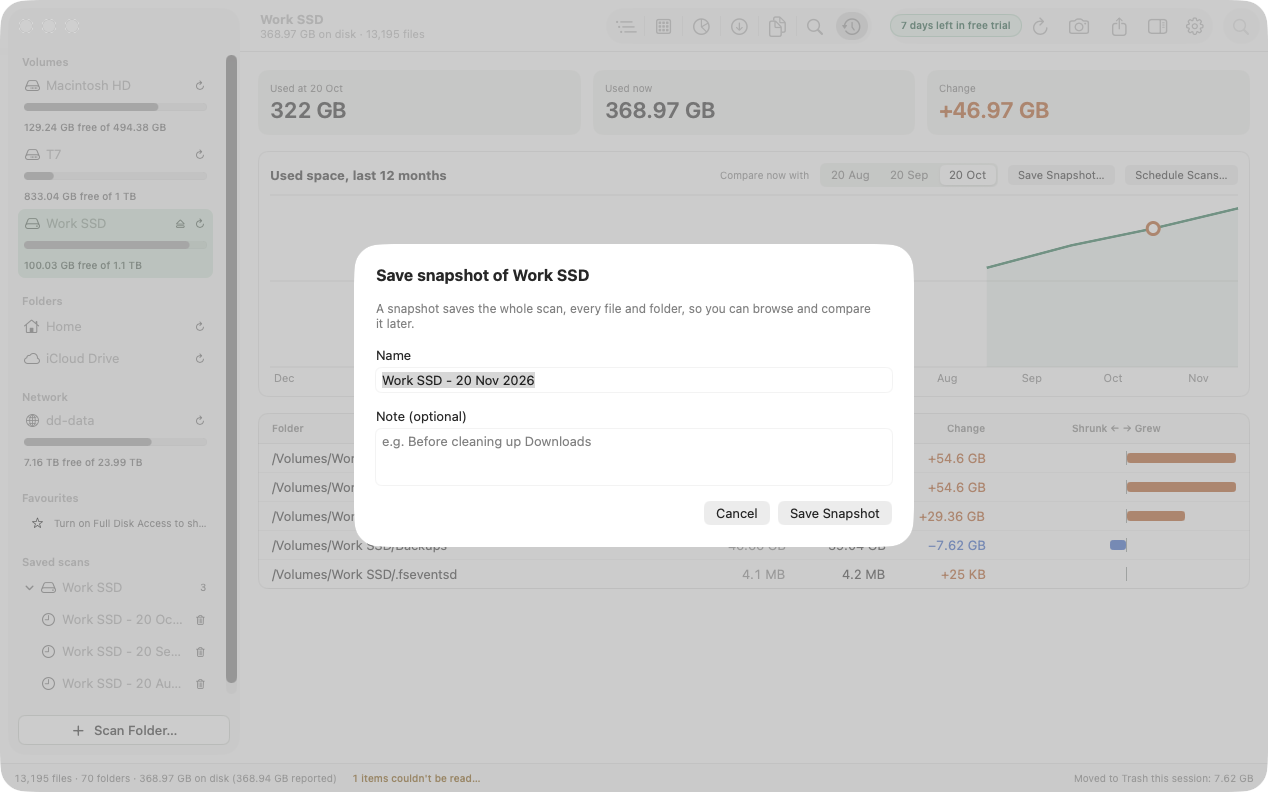
- Klicken Sie in der Symbolleiste oder in der Ansicht „History“ auf Save Snapshot… (Schnappschuss sichern).
- Geben Sie ihm einen Namen und, wenn Sie möchten, eine Notiz. Klicken Sie auf Save Snapshot.
Ein Schnappschuss speichert jede Datei und jeden Ordner des Scans. Er wird auf Ihrem Mac im eigenen Speicherbereich der App gesichert und niemals hochgeladen. Um Schnappschüsse automatisch zu sichern, richten Sie einen geplanten Scan ein.
Sehen, was gewachsen ist
Scannen Sie denselben Ort erneut und wechseln Sie zu History (⌘7).
- Die Karten zeigen den beim Schnappschuss belegten Platz, den jetzt belegten Platz und die Änderung.
- Das Diagramm stellt den belegten Platz über Ihre Schnappschüsse der letzten 12 Monate dar.
- Compare now with (jetzt vergleichen mit) legt fest, mit welchem Ihrer letzten Schnappschüsse verglichen wird.
- Die Tabelle listet die 50 Ordner auf, die sich am stärksten geändert haben, mit ihrer Größe damals, ihrer Größe jetzt und einem Balken, der zeigt, ob sie geschrumpft oder gewachsen sind.
History vergleicht immer einen Schnappschuss mit dem aktuellen Scan. Zwei Schnappschüsse werden nicht miteinander verglichen.
Einen gesicherten Scan öffnen
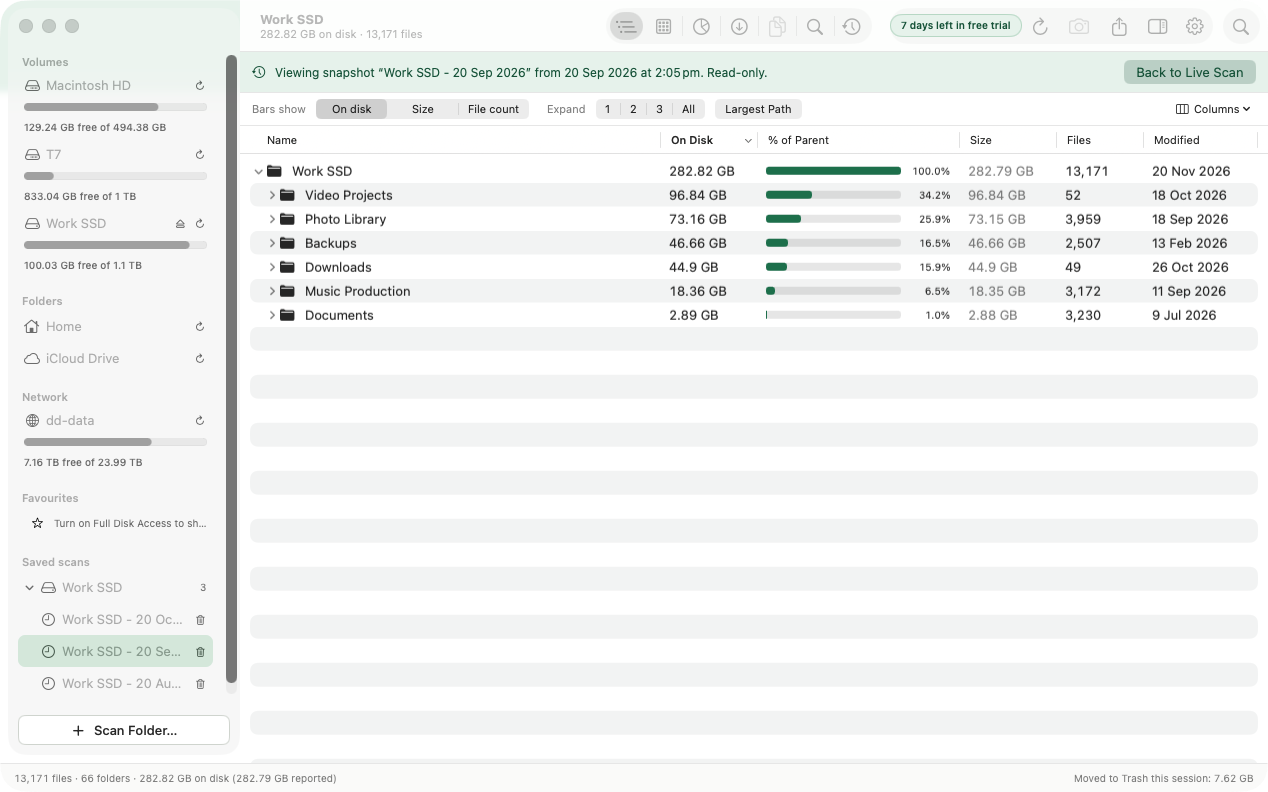
Gesicherte Scans stehen in der Seitenleiste unter Saved scans (gesicherte Scans). Mehrere Schnappschüsse desselben Ortes werden zusammen gruppiert. Klicken Sie auf einen, um ihn zu öffnen.
Ein gesicherter Scan ist schreibgeschützt. Sie können ihn in Tree, Treemap, File Types, Largest Files und Search durchsehen. Das ist praktisch, um ein Laufwerk anzusehen, das nicht angeschlossen ist. Duplicates, Move to Trash und Rescan sind nicht verfügbar, weil der Schnappschuss eine Aufzeichnung ist und nicht das Laufwerk selbst. Klicken Sie auf Back to Live Scan (zurück zum Live-Scan), um zurückzukehren.
Einen gesicherten Scan löschen
Zeigen Sie in der Seitenleiste darauf und klicken Sie auf das Papierkorbsymbol, oder klicken Sie mit der rechten Maustaste und wählen Sie Delete Saved Scan… (gesicherten Scan löschen). Dabei wird nur der Schnappschuss entfernt, keine Ihrer Dateien, und es lässt sich nicht widerrufen.
Zuletzt aktualisiert: 20. November 2026