 FolderAtlas
L’app FolderAtlas est actuellement disponible en anglais : ses boutons et ses menus sont donc indiqués en anglais sur cette page. Version anglaise
History et analyses enregistrées
Un instantané enregistre une analyse entière pour que vous puissiez la rouvrir plus tard. Dès que vous disposez d’un instantané, la vue History (historique) le compare au disque dans son état actuel et liste les dossiers qui ont le plus grossi ou diminué.

Enregistrer un instantané
- Analysez un disque ou un dossier.
- Cliquez sur Save Snapshot… (enregistrer un instantané) dans la barre d’outils ou dans la vue History.
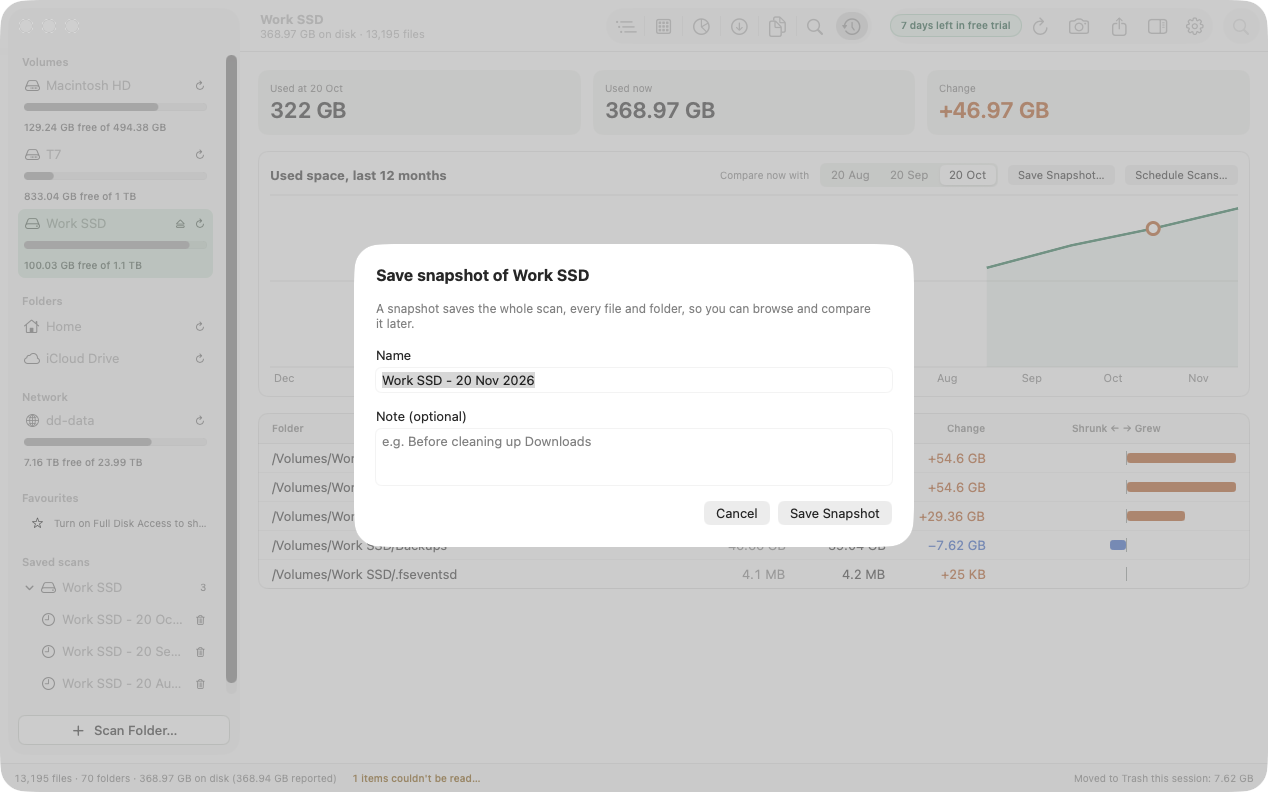
- Donnez-lui un nom et, si vous le souhaitez, ajoutez une note. Cliquez sur Save Snapshot.
Un instantané conserve chaque fichier et chaque dossier de l’analyse. Il est enregistré sur votre Mac, dans l’espace de stockage propre à l’app, et n’est jamais envoyé. Pour enregistrer des instantanés automatiquement, configurez une analyse programmée.
Voir ce qui a grossi
Analysez de nouveau le même emplacement et passez à History (⌘7).
- Les cartes indiquent l’espace utilisé lors de l’instantané, l’espace utilisé maintenant et la variation.
- Le graphique trace l’espace utilisé d’un instantané à l’autre sur les 12 derniers mois.
- Compare now with (comparer l’état actuel avec) détermine lequel de vos instantanés récents sert de référence.
- Le tableau liste les 50 dossiers qui ont le plus changé, avec leur taille d’alors, leur taille actuelle et une barre indiquant s’ils ont diminué ou grossi.
History compare toujours un instantané à l’analyse en cours. La vue ne compare pas deux instantanés entre eux.
Ouvrir une analyse enregistrée
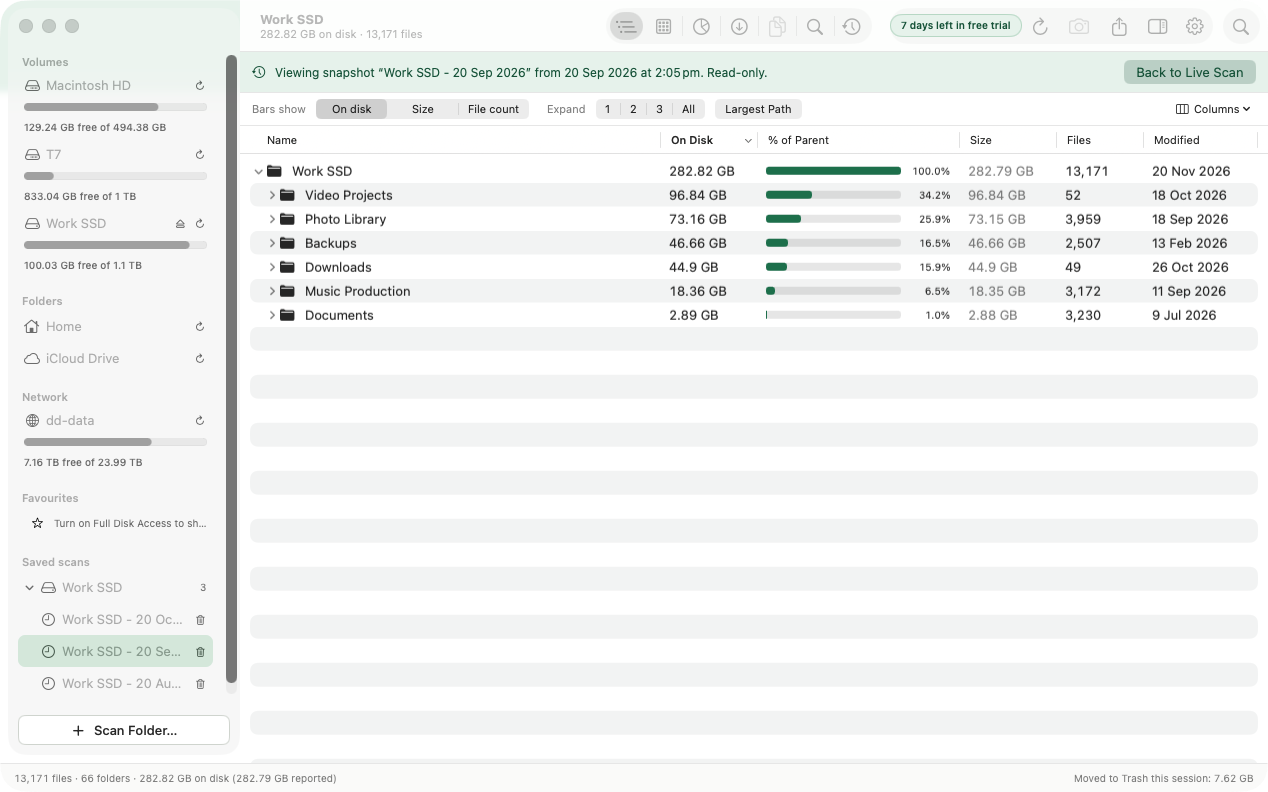
Les analyses enregistrées sont listées dans la barre latérale, sous Saved scans (analyses enregistrées). Plusieurs instantanés du même emplacement sont regroupés. Cliquez sur l’un d’eux pour l’ouvrir.
Une analyse enregistrée est en lecture seule. Vous pouvez la parcourir dans Tree, Treemap, File Types, Largest Files et Search, ce qui est pratique pour examiner un disque qui n’est pas connecté. Duplicates, Move to Trash et Rescan ne sont pas disponibles, car l’instantané est un enregistrement et non le disque réel. Cliquez sur Back to Live Scan (revenir à l’analyse en cours) pour revenir.
Supprimer une analyse enregistrée
Placez le pointeur dessus dans la barre latérale et cliquez sur l’icône de corbeille, ou cliquez avec le bouton droit et choisissez Delete Saved Scan… (supprimer l’analyse enregistrée). Cette action supprime uniquement l’instantané, aucun de vos fichiers, et elle est irréversible.
Dernière mise à jour : 20 novembre 2026