 FolderAtlas
Al momento l'app FolderAtlas è disponibile in inglese, quindi in questa pagina i suoi pulsanti e menu sono indicati in inglese. Versione in inglese
Cronologia e scansioni salvate
Un'istantanea salva un'intera scansione, così puoi riaprirla in seguito. Una volta che hai un'istantanea, la vista History (cronologia) la confronta con l'unità com'è ora ed elenca le cartelle cresciute o ridotte di più.

Salvare un'istantanea
- Esegui la scansione di un'unità o di una cartella.
- Fai clic su Save Snapshot… (salva istantanea) nella barra strumenti o nella vista History.
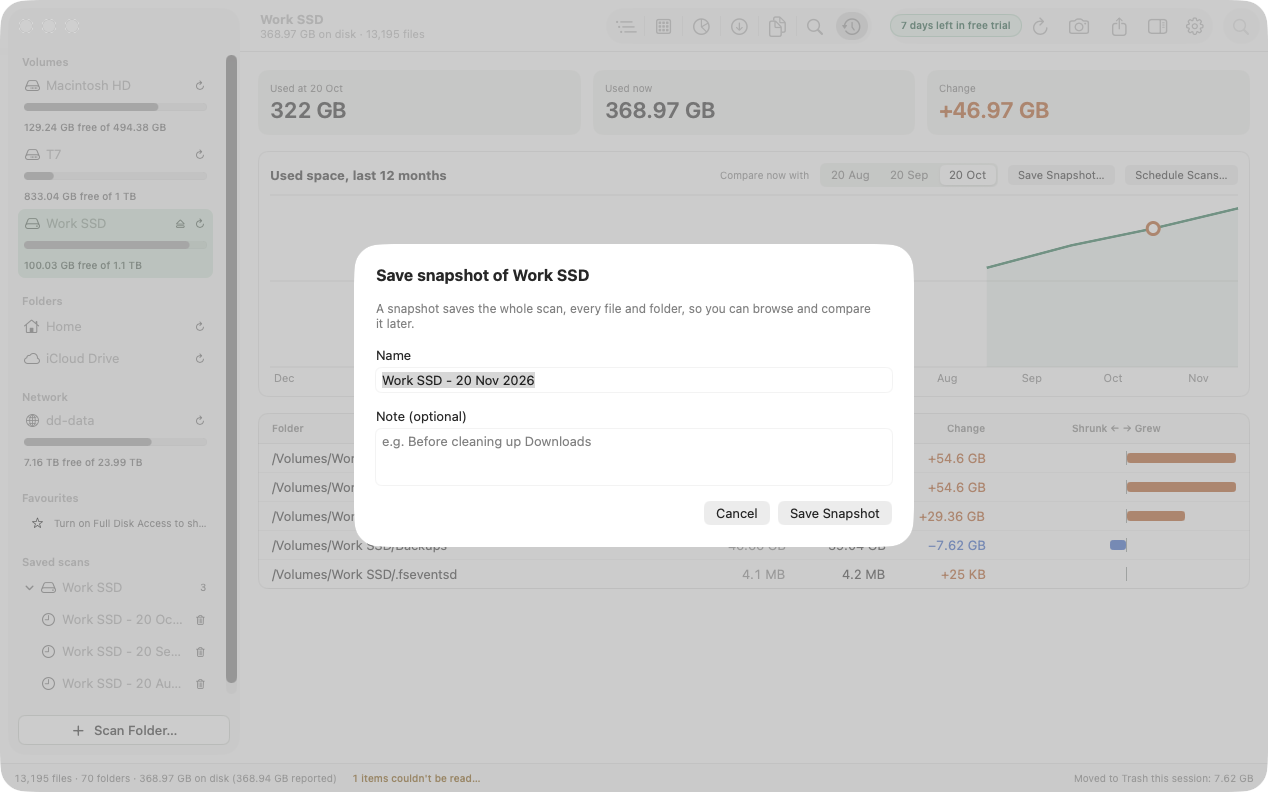
- Assegnale un nome e, se vuoi, una nota. Fai clic su Save Snapshot.
Un'istantanea conserva ogni file e cartella della scansione. Viene salvata sul tuo Mac, nello spazio riservato all'app, e non viene mai caricata altrove. Per salvare le istantanee automaticamente, configura una scansione pianificata.
Vedere che cosa è cresciuto
Esegui di nuovo la scansione della stessa posizione e passa a History (⌘7).
- Le schede mostrano lo spazio utilizzato al momento dell'istantanea, lo spazio utilizzato ora e la variazione.
- Il grafico traccia lo spazio utilizzato nelle tue istantanee degli ultimi 12 mesi.
- Compare now with (confronta la situazione attuale con) sceglie con quale delle tue istantanee recenti fare il confronto.
- La tabella elenca le 50 cartelle cambiate di più, con la dimensione di allora, quella attuale e una barra che indica se si sono ridotte o sono cresciute.
History confronta sempre un'istantanea con la scansione corrente. Non confronta due istantanee tra loro.
Aprire una scansione salvata
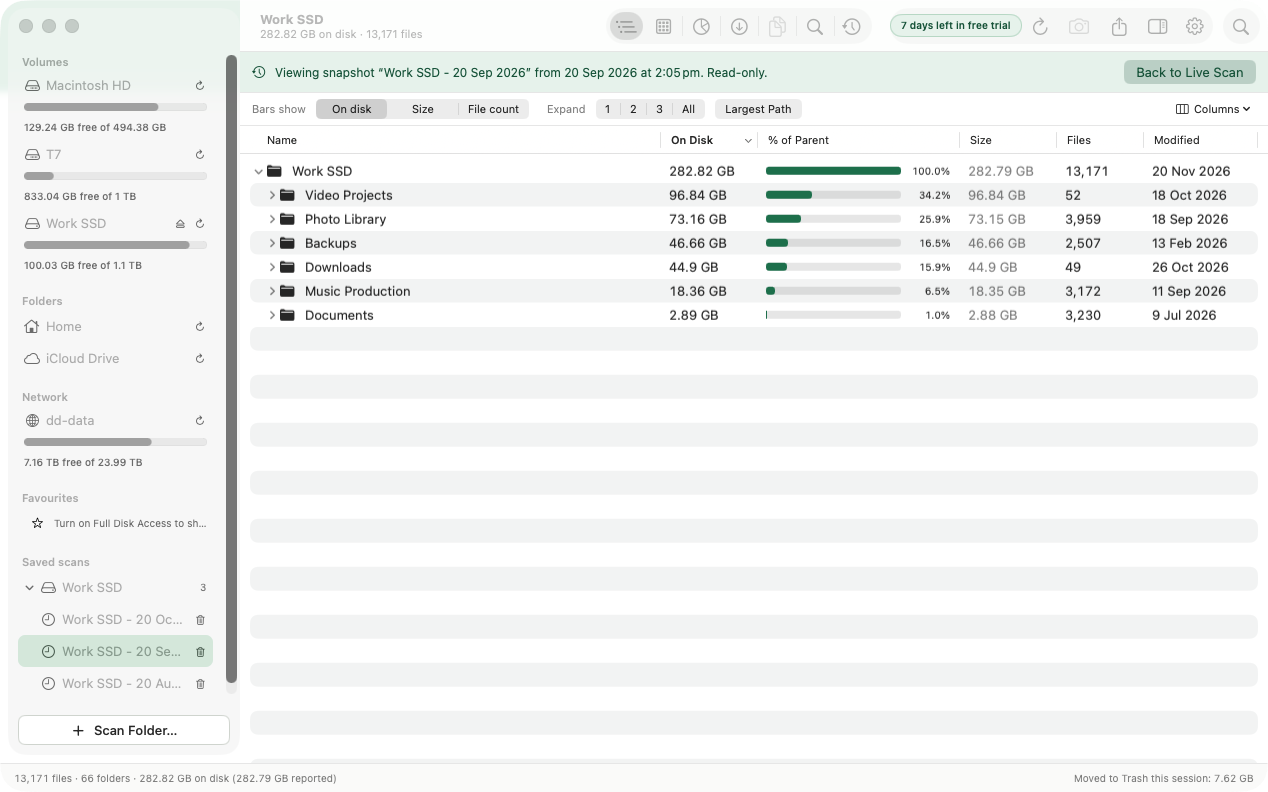
Le scansioni salvate sono elencate nella barra laterale sotto Saved scans (scansioni salvate). Più istantanee della stessa posizione vengono raggruppate. Fai clic su una per aprirla.
Una scansione salvata è di sola lettura. Puoi consultarla in Tree, Treemap, File Types, Largest Files e Search, il che è comodo per esaminare un'unità non collegata. Duplicates, Move to Trash e Rescan non sono disponibili, perché l'istantanea è una registrazione e non l'unità reale. Fai clic su Back to Live Scan (torna alla scansione attuale) per tornare indietro.
Eliminare una scansione salvata
Posiziona il puntatore sulla scansione nella barra laterale e fai clic sull'icona del cestino, oppure fai clic con il tasto destro e scegli Delete Saved Scan… (elimina scansione salvata). Viene rimossa solo l'istantanea, non i tuoi file, e l'operazione non può essere annullata.
Ultimo aggiornamento: 20 novembre 2026