 FolderAtlas
Por ahora, la app FolderAtlas está disponible en inglés, así que sus botones y menús aparecen en inglés en esta página. Versión en inglés
Cómo encontrar archivos duplicados
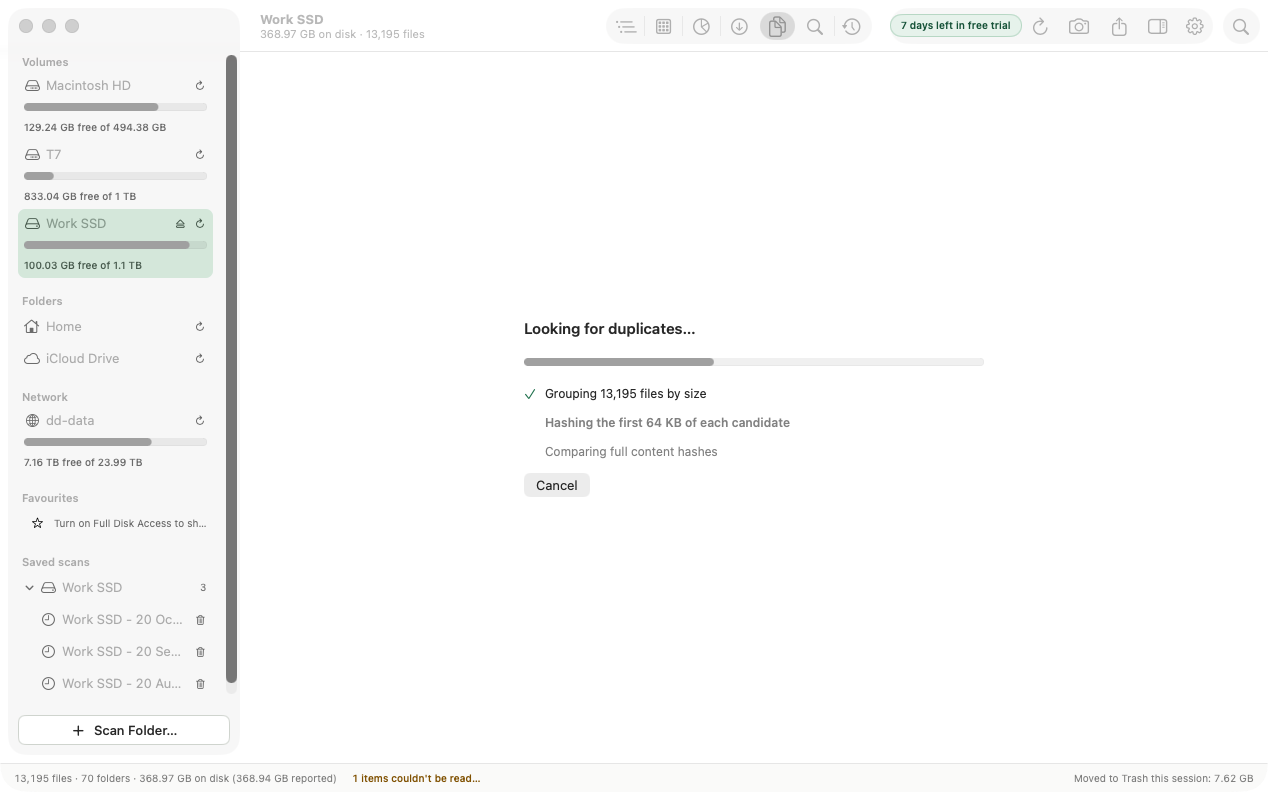
Abre la vista Duplicates (duplicados) y haz clic en Find Duplicates (buscar duplicados). FolderAtlas compara los archivos por su contenido, agrupa los idénticos y marca las copias que se van a quitar según la regla que elijas. No se quita nada hasta que lo confirmas.
Haz una búsqueda
- Cambia a Duplicates (⌘5). Trabaja con la carpeta en la que estás centrado, o con todo el escaneo.
- Si quieres, ajusta Ignore files smaller than (ignorar archivos de menos de) a 1 MB, 100 MB o 1 GB. Ignorar los archivos pequeños hace que la búsqueda sea mucho más rápida.
- Haz clic en Find Duplicates.
Cómo se comparan los archivos
Los archivos se comparan por su contenido, no por su nombre. FolderAtlas trabaja en tres fases para leer lo menos posible:
- Agrupa los archivos por tamaño. Un archivo con un tamaño único no puede tener un duplicado.
- Calcula el hash de los primeros 64 KB de cada candidato restante.
- Compara un hash SHA-256 completo de los archivos que siguen coincidiendo.
Solo se muestran los archivos cuyo contenido es idéntico en su totalidad. La comparación se hace en tu Mac y no se sube nada.
Elige qué conservar
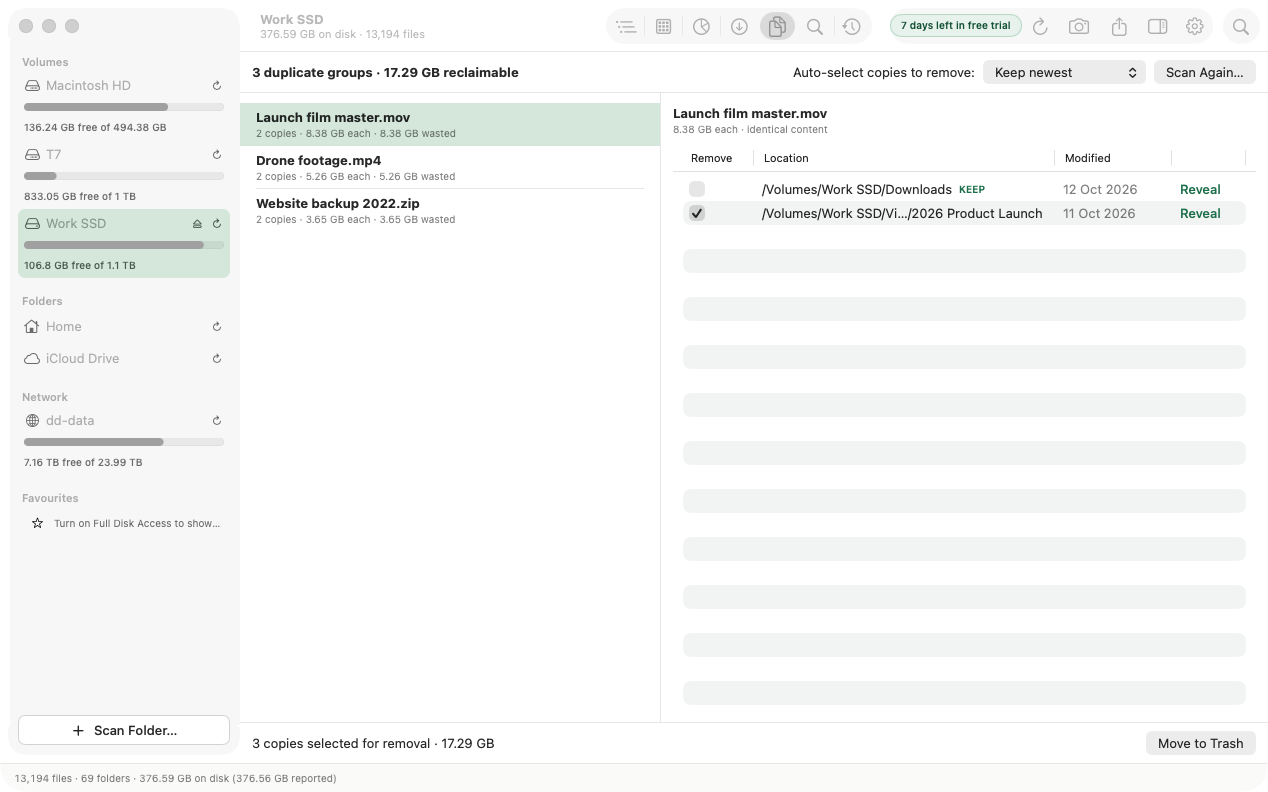
Cada grupo muestra el nombre del archivo, cuántas copias hay y el espacio que desperdician las sobrantes. Auto-select copies to remove (seleccionar automáticamente las copias que se van a quitar) marca las copias por ti:
- Keep newest (conservar el más reciente; es la opción por omisión)
- Keep oldest (conservar el más antiguo)
- Keep shortest path (conservar la ruta más corta)
Selecciona un grupo para ver todas las copias con su ubicación y su fecha de modificación. La copia que se queda lleva la marca KEEP (conservar). Marca o desmarca cualquier copia para anular la regla, y usa Reveal (mostrar) para ver una en el Finder. Al cambiar la regla se restablecen las marcas que hayas hecho a mano.
Quita las sobrantes
La barra de la parte inferior muestra cuántas copias hay seleccionadas y cuánto espacio ocupan. Haz clic en Move to Trash (trasladar a la Papelera) y confirma.
- FolderAtlas siempre pregunta antes de quitar duplicados, sea cual sea tu ajuste de la Papelera.
- Si todas las copias de un grupo están marcadas, el grupo muestra una advertencia y la confirmación lo indica, porque no se conservaría ninguna copia de ese archivo.
- Las copias que quitas van a la Papelera, con un botón Undo (deshacer) durante unos segundos.
Conviene saber
- Los archivos vacíos nunca se muestran.
- Duplicates no está disponible cuando estás viendo un escaneo guardado, porque necesita leer los archivos reales.
- Algunos duplicados son intencionados, como una carpeta de copias de seguridad. Comprueba las ubicaciones antes de quitar nada.
Última actualización: 20 de noviembre de 2026