 FolderAtlas
Por ahora, la app FolderAtlas está disponible en inglés, así que sus botones y menús aparecen en inglés en esta página. Versión en inglés
Cómo funciona FolderAtlas
Del primer inicio al espacio libre en cinco pasos. Todo el proceso suele llevar unos minutos, y no se quita nada a menos que lo quites tú.
Las capturas de pantalla son del propio FolderAtlas escaneando una unidad con archivos de muestra.
1. Elige qué escanear
Al abrirse, FolderAtlas muestra una tarjeta por cada una de tus unidades, incluidas las unidades externas y los recursos compartidos de red, con una barra de capacidad para cada una. Elige el disco de arranque para ver el panorama completo, o una sola carpeta si ya sospechas dónde está el problema. También puedes arrastrar una carpeta a la ventana.

2. Permite el acceso
FolderAtlas es una app del Mac App Store en zona protegida (sandbox), así que macOS te pide confirmar cada ubicación la primera vez que la escaneas. FolderAtlas recuerda tu elección, y puedes revocarla más adelante en Settings (ajustes).
Algunas carpetas, como los datos de Mail, Mensajes y Safari, están protegidas por macOS y necesitan «Acceso total al disco». Es opcional. Si lo omites, FolderAtlas escanea todo lo demás y enumera los ítems que no pudo leer.
3. Escanea
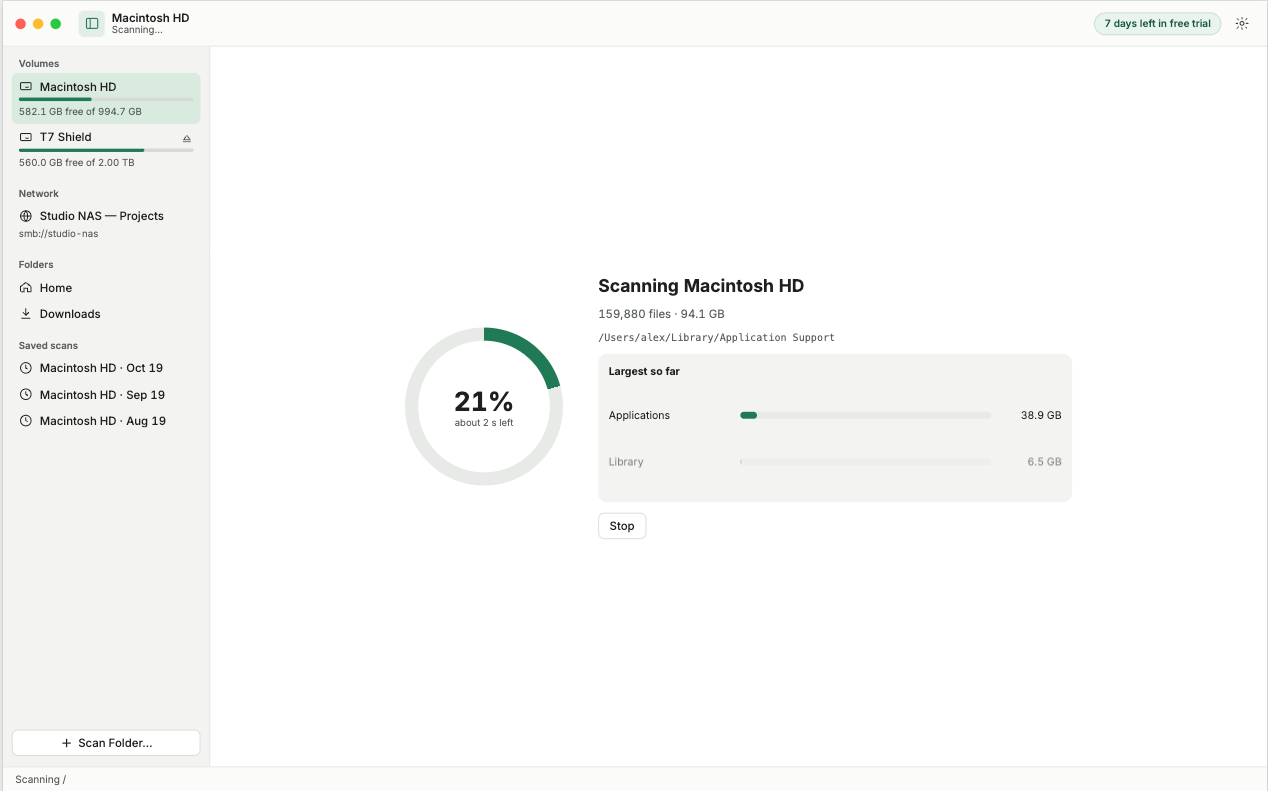
El escáner recorre la ubicación usando varios núcleos del procesador a la vez. Ves un recuento de archivos en tiempo real, la carpeta que se está leyendo y las carpetas más grandes encontradas hasta el momento. Puedes detenerlo cuando quieras.
4. Encuentra qué ocupa el espacio
Usa la vista que mejor se ajuste a la pregunta:
- Treemap (mapa de árbol) para el panorama general. Los rectángulos más grandes son las carpetas más grandes.
- Tree (árbol) para profundizar con cifras exactas, de mayor a menor.
- Largest Files (archivos más grandes) para ir directamente a los archivos concretos de los que vale la pena ocuparse.
- File Types (tipos de archivo) para ver si el espacio se va en videos, apps, archivos comprimidos u otra cosa.
- Duplicates (duplicados) para encontrar archivos que guardas más de una vez.
- Search (búsqueda) para los archivos grandes que no has tocado en un año.

5. Elimina lo que no necesitas
Selecciona un ítem y elige Move to Trash (trasladar a la Papelera), o previsualízalo antes con Vista Rápida. Los totales se actualizan de inmediato y aparece un botón Undo (deshacer). Nada se elimina definitivamente hasta que vacías la Papelera, así que puedes recuperar cualquier cosa. Si dudas sobre una carpeta, la guía sobre qué se puede eliminar sin riesgo en un Mac cubre las más habituales.
Después: mantén la vigilancia
Guarda una instantánea y History (historial) te mostrará qué carpetas crecen de aquí en adelante. Un escaneo programado puede hacerlo por ti cada semana y avisarte cuando una unidad crece más de un límite que tú fijes, y FolderAtlas te advierte desde la barra de menús cuando queda poco espacio libre.

Lo que FolderAtlas no hace
- No elimina nada automáticamente ni decide por ti qué es «basura».
- No elimina tus archivos de forma definitiva. Lo que quitas va a la Papelera.
- No sube a ningún sitio nombres, tamaños ni contenidos de archivos.
FolderAtlas permanece en la barra de menús después de que cierras su ventana para que las alertas y los escaneos programados sigan funcionando. Sal de la app con ⌘Q si prefieres que no lo haga.
Ver todas las funciones · Leer la documentación · Precio
Última actualización: 20 de noviembre de 2026