 FolderAtlas
Por ahora, la app FolderAtlas está disponible en inglés, así que sus botones y menús aparecen en inglés en esta página. Versión en inglés
Cómo leer el Treemap
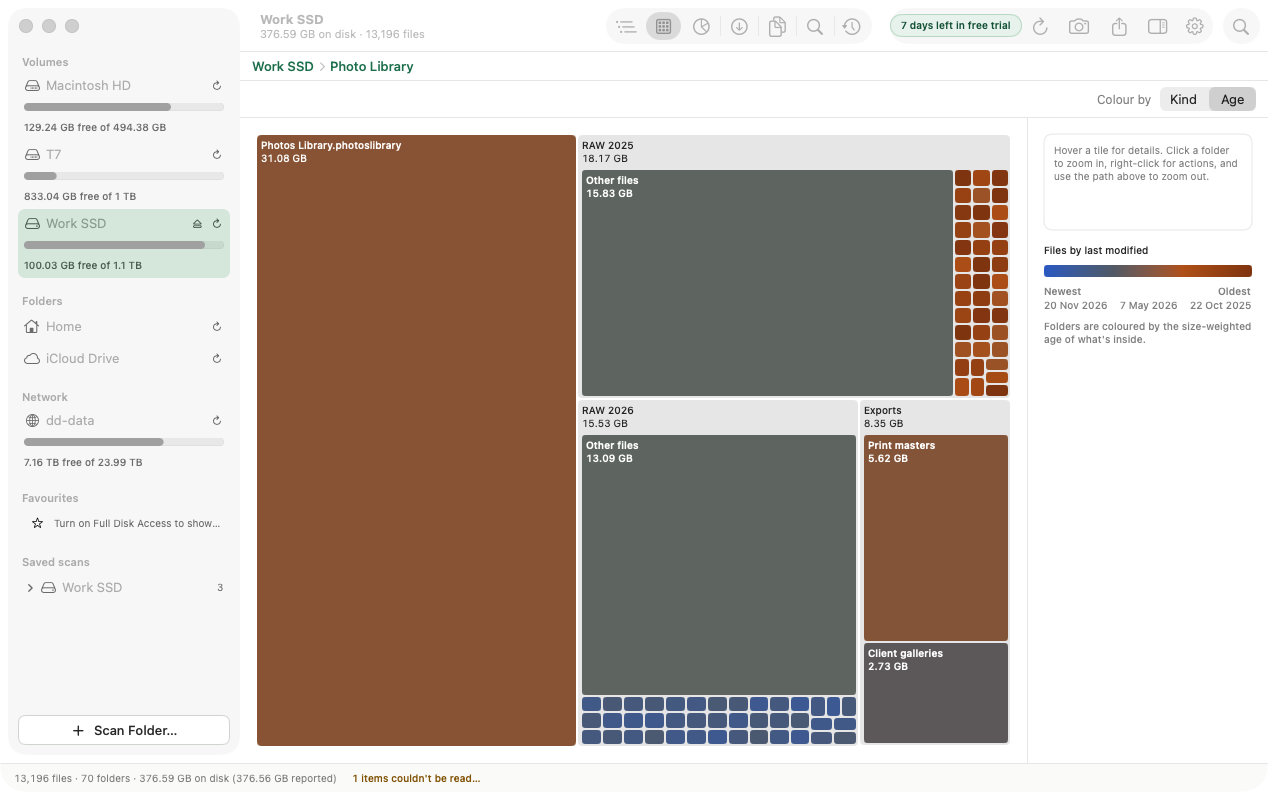
En el Treemap (mapa de árbol), cada rectángulo es una carpeta o un archivo, y su área es proporcional al espacio que ocupa en el disco. Los rectángulos más grandes son los que más espacio ocupan. Haz clic en una carpeta para acercarte.

Qué estás viendo
La vista completa representa la carpeta que aparece en la barra de ruta de la parte superior. Se reparte entre los ítems que contiene, cada uno dibujado como un rectángulo con un tamaño proporcional a su tamaño en disco y etiquetado con su nombre y su tamaño. Un ítem el doble de grande cubre el doble de área. Las carpetas grandes muestran además sus propios contenidos como recuadros más pequeños en su interior.
Los ítems demasiado pequeños para dibujarse se agrupan en un único recuadro Other files (otros archivos), así que la imagen siempre suma la carpeta completa.
Cómo desplazarte
- Acercarte: haz clic en el recuadro de una carpeta.
- Alejarte: haz clic en cualquier paso anterior de la barra de ruta, o pulsa ⌘↑.
- Atrás y adelante: ⌘[ y ⌘].
- Detalles: pasa el puntero por un recuadro para ver su nombre, tamaño, clase y fecha de modificación en el panel lateral.
- Acciones: haz clic con el botón derecho en un recuadro para ver Reveal in Finder (mostrar en el Finder), Open (abrir), Copy Path (copiar ruta) y Move to Trash (trasladar a la Papelera).
Color por clase o por antigüedad
- Kind (clase) colorea cada recuadro según el tipo de archivo: Video, Disk images (imágenes de disco), Archives (archivos comprimidos), Apps, Photos (fotos), Documents (documentos) y Other (otros). Una carpeta toma el color de la clase que ocupa la mayor parte de ella. La leyenda muestra cada clase con su total.
- Age (antigüedad) colorea cada recuadro según su última modificación, del más reciente al más antiguo. Los recuadros grandes y antiguos suelen ser los mejores candidatos para eliminar.
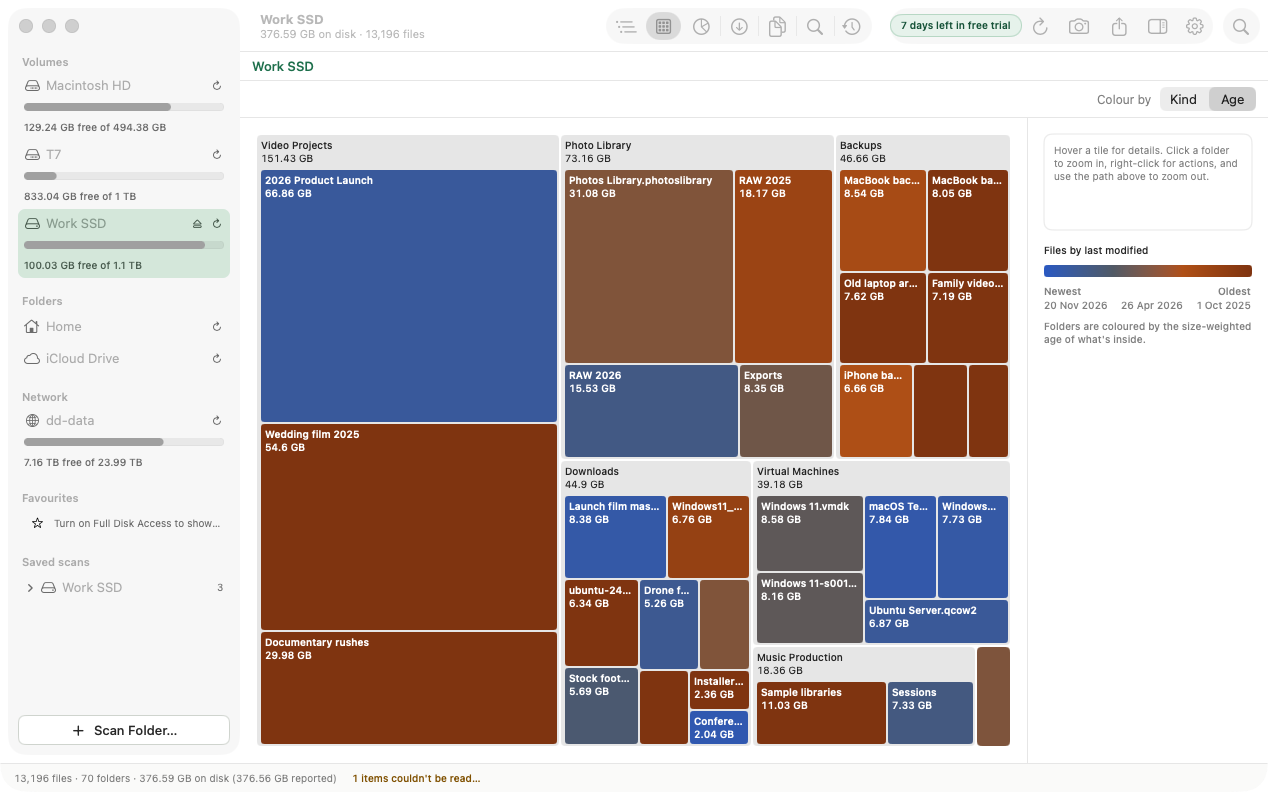
El color nunca es la única señal: todos los recuadros lo bastante grandes llevan una etiqueta de texto.
Cuándo usar el Treemap
Úsalo primero, para ver la forma del problema. Un recuadro enorme significa que hay una carpeta que investigar. Muchos recuadros parecidos significan que el espacio está repartido, y Largest Files (archivos más grandes) o File Types (tipos de archivo) serán más rápidos. Para ver cifras exactas y ordenar, cambia a Tree (árbol).
Última actualización: 20 de noviembre de 2026