 FolderAtlas
No momento, o app FolderAtlas está disponível em inglês; por isso, os botões e menus aparecem em inglês nesta página. Versão em inglês
History e análises salvas
Um snapshot salva uma análise inteira para você reabri-la depois. Com um snapshot salvo, a visualização History (histórico) o compara com o disco como ele está agora e lista as pastas que mais cresceram ou encolheram.

Salve um snapshot
- Analise um disco ou uma pasta.
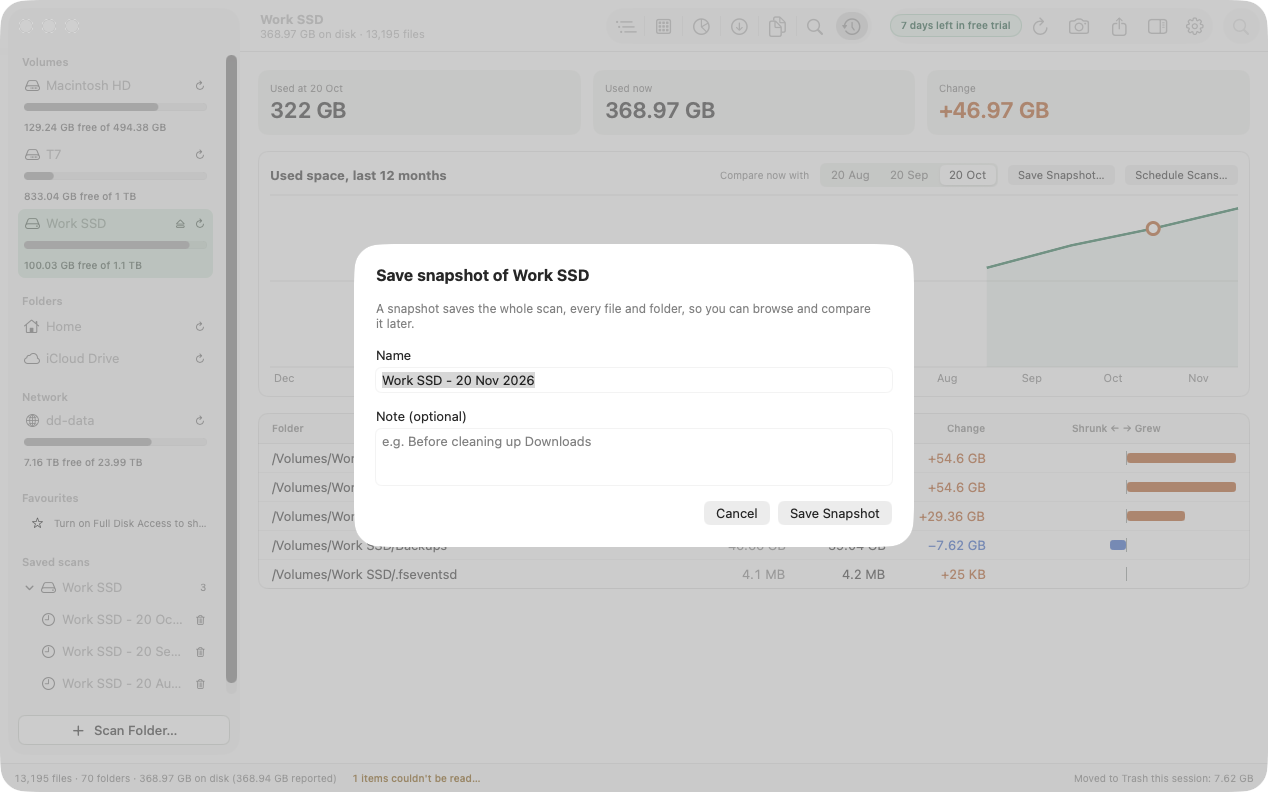
- Clique em Save Snapshot… (salvar snapshot) na barra de ferramentas ou na visualização History.
- Dê um nome a ele e, se quiser, acrescente uma nota. Clique em Save Snapshot.
Um snapshot guarda todos os arquivos e pastas da análise. Ele é salvo no seu Mac, dentro do armazenamento do próprio app, e nunca é enviado. Para salvar snapshots automaticamente, configure uma análise agendada.
Veja o que cresceu
Analise o mesmo local novamente e mude para History (⌘7).
- Os cartões mostram o espaço usado no snapshot, o espaço usado agora e a variação.
- O gráfico traça o espaço usado nos seus snapshots dos últimos 12 meses.
- Compare now with (comparar o estado atual com) define com qual dos seus snapshots recentes comparar.
- A tabela lista as 50 pastas que mais mudaram, com o tamanho de antes, o tamanho de agora e uma barra que mostra se encolheram ou cresceram.
O History sempre compara um snapshot com a análise atual. Ele não compara dois snapshots entre si.
Abra uma análise salva
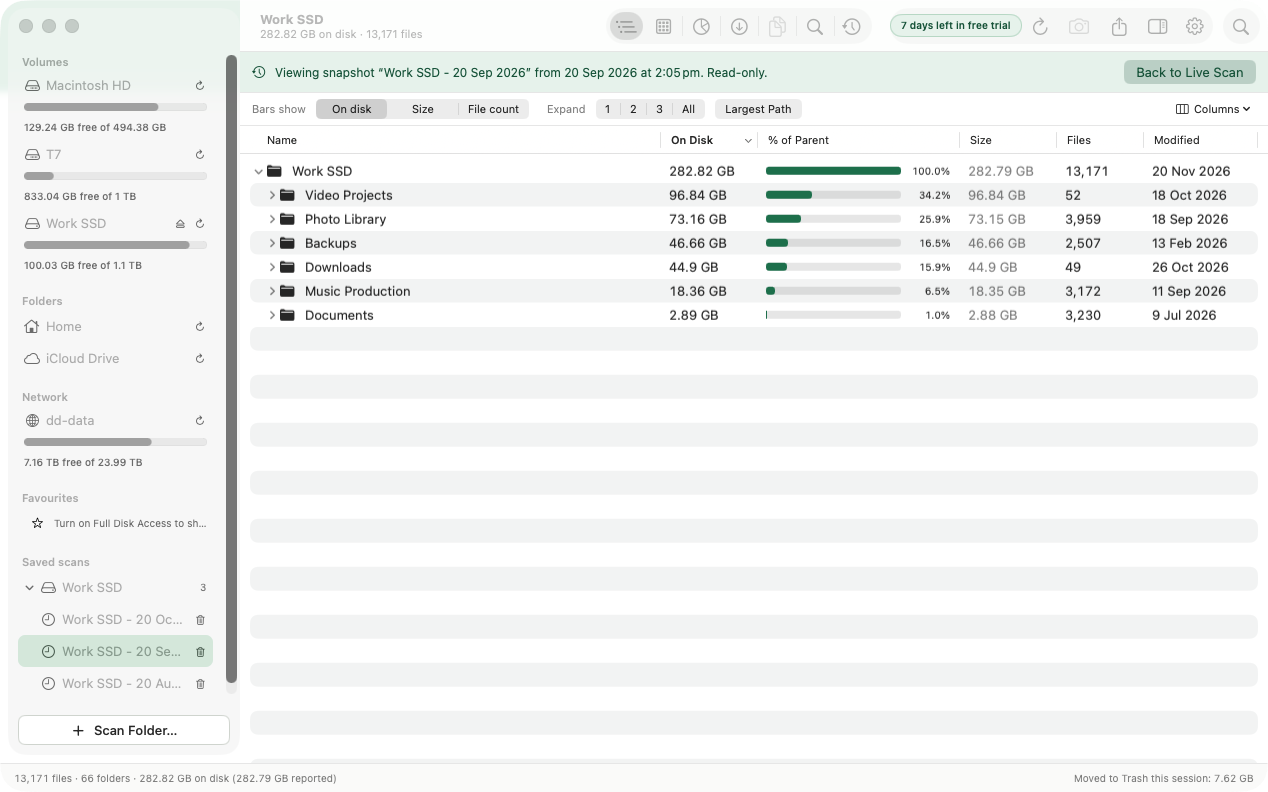
As análises salvas ficam listadas na barra lateral, em Saved scans (análises salvas). Vários snapshots do mesmo local são agrupados. Clique em um deles para abri-lo.
Uma análise salva é somente leitura. Você pode consultá-la em Tree, Treemap, File Types, Largest Files e Search, o que é útil para examinar um disco que não está conectado. Duplicates, Move to Trash e Rescan não ficam disponíveis, porque o snapshot é um registro, e não o disco em si. Clique em Back to Live Scan (voltar à análise atual) para retornar.
Apague uma análise salva
Passe o cursor sobre ela na barra lateral e clique no ícone do Lixo, ou clique com o botão direito e escolha Delete Saved Scan… (apagar análise salva). Isso remove apenas o snapshot, nenhum dos seus arquivos, e não pode ser desfeito.
Última atualização: 20 de novembro de 2026