 FolderAtlas
Por ahora, la app FolderAtlas está disponible en inglés, así que sus botones y menús aparecen en inglés en esta página. Versión en inglés
Ajustes
Abre Settings (ajustes) con ⌘, o con el botón del engranaje de la barra de herramientas. Hay seis pestañas: General, Scanning (escaneo), Notifications (notificaciones), Schedules (programaciones), Purchase (compra) y About (acerca de).
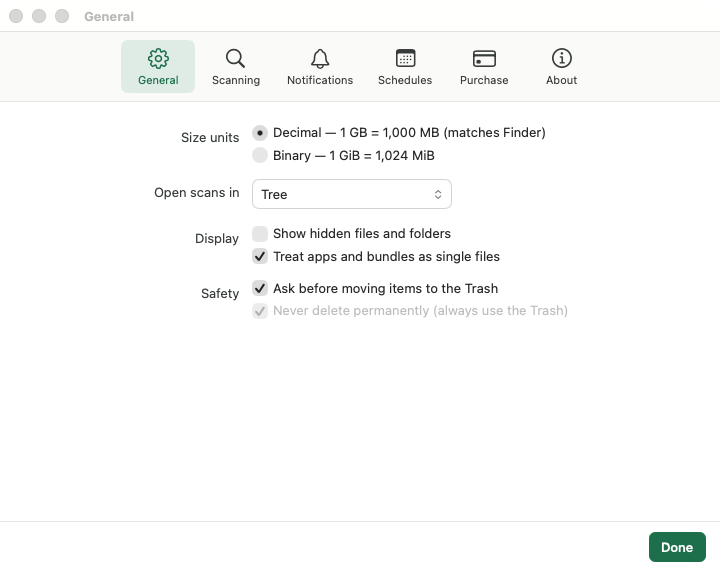
General
| Ajuste | Por omisión | Qué hace |
|---|---|---|
| Size units (unidades de tamaño) | Decimal | Decimal cuenta 1 GB como 1,000 MB, igual que el Finder. Binary (binario) cuenta 1 GiB como 1,024 MiB. |
| Open scans in (abrir los escaneos en) | Tree | La vista que se muestra cuando termina un escaneo: Tree, Treemap, File Types o Largest Files. |
| Show hidden files and folders (mostrar archivos y carpetas ocultos) | Desactivado | Muestra los ítems cuyo nombre empieza por un punto. Se cuentan en los totales en cualquier caso. |
| Treat apps and bundles as single files (tratar las apps y los paquetes como archivos únicos) | Activado | Muestra una app o una fototeca como un solo ítem con su tamaño total. Se aplica a partir del siguiente escaneo. |
| Ask before moving items to the Trash (preguntar antes de trasladar ítems a la Papelera) | Activado | Pide confirmación en cada Move to Trash. |
| Never delete permanently (no eliminar nunca de forma definitiva) | Siempre activado | FolderAtlas solo usa la Papelera. Esto no se puede desactivar. |
Scanning (escaneo)
Skip these (omitir estos)
Añade los nombres de carpetas o archivos que todos los escaneos deben dejar fuera, como node_modules, o un patrón como *.photoslibrary. FolderAtlas sugiere los más habituales. Los patrones se comparan con el nombre de un ítem, no con su ruta completa.
Los ítems excluidos no se cuentan en los totales, así que usa esto para lo que nunca quieres ver, no como una forma de ocultar algo temporalmente. Las exclusiones se aplican a partir del siguiente escaneo.
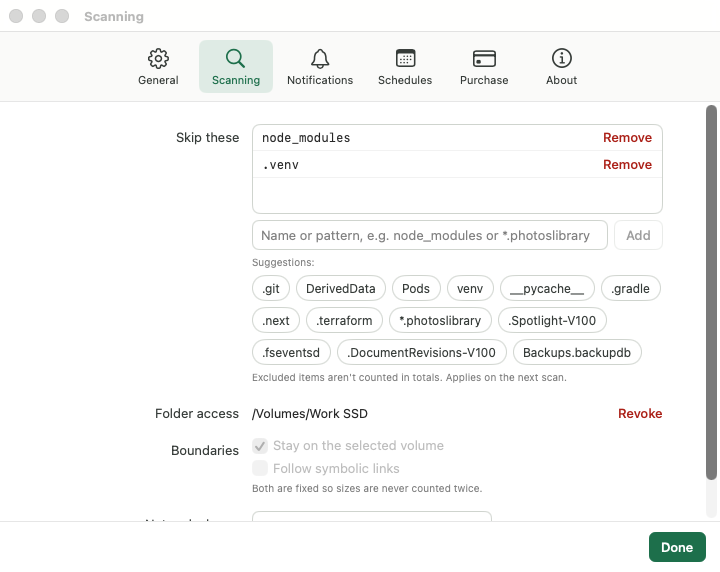
Folder access (acceso a carpetas)
Las unidades y carpetas que has permitido leer a FolderAtlas, cada una con un enlace Revoke (revocar). Consulta «Acceso total al disco» y permisos.
Boundaries (límites)
Un escaneo siempre se queda en el volumen que elegiste y nunca sigue los enlaces simbólicos. Ambas cosas son fijas, para que nada se cuente dos veces.
Network shares (recursos compartidos de red)
Gentle (suave), Balanced (equilibrado; valor por omisión) o Fast (rápido). Consulta Unidades externas y de red.
Notifications (notificaciones)
| Ajuste | Por omisión |
|---|---|
| Warn when free space drops below (advertir cuando el espacio libre baje de) | Activado, 50 GB (opciones: 20, 50, 100 GB) |
| Notify when a scheduled scan finishes (avisar cuando termine un escaneo programado) | Activado |
| Show free space next to the menu bar icon (mostrar el espacio libre junto al icono de la barra de menús) | Desactivado |
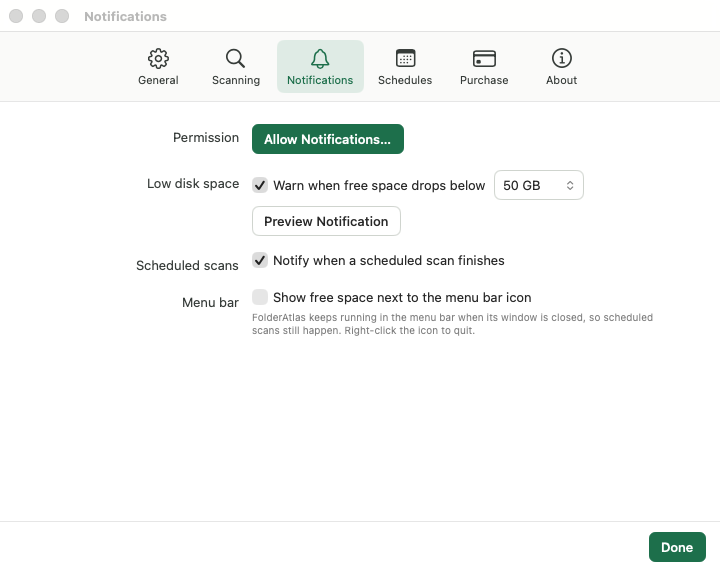
Consulta Barra de menús, notificaciones y Finder.
Schedules (programaciones)
Tus escaneos programados, y Start FolderAtlas at login (abrir FolderAtlas al iniciar sesión; desactivado por omisión).
Purchase (compra)
El estado de tu prueba o de tu suscripción, con Subscribe (suscribirse), Manage Subscription (gestionar suscripción) y Restore Purchases (restaurar compras). Consulta Prueba gratuita y suscripción. Las actualizaciones llegan a través del Mac App Store.
About (acerca de)
El número de versión, y enlaces a este sitio web y a la Política de privacidad.
Última actualización: 20 de noviembre de 2026