 FolderAtlas
De FolderAtlas-app is op dit moment alleen in het Engels beschikbaar. Daarom staan de knoppen en menu's op deze pagina in het Engels. Engelse versie
History en bewaarde scans
Een momentopname bewaart een hele scan, zodat je die later opnieuw kunt openen. Zodra je een momentopname hebt, vergelijkt de weergave History (geschiedenis) die met de schijf zoals die nu is en toont de weergave de mappen die het meest zijn gegroeid of gekrompen.

Een momentopname bewaren
- Scan een schijf of map.
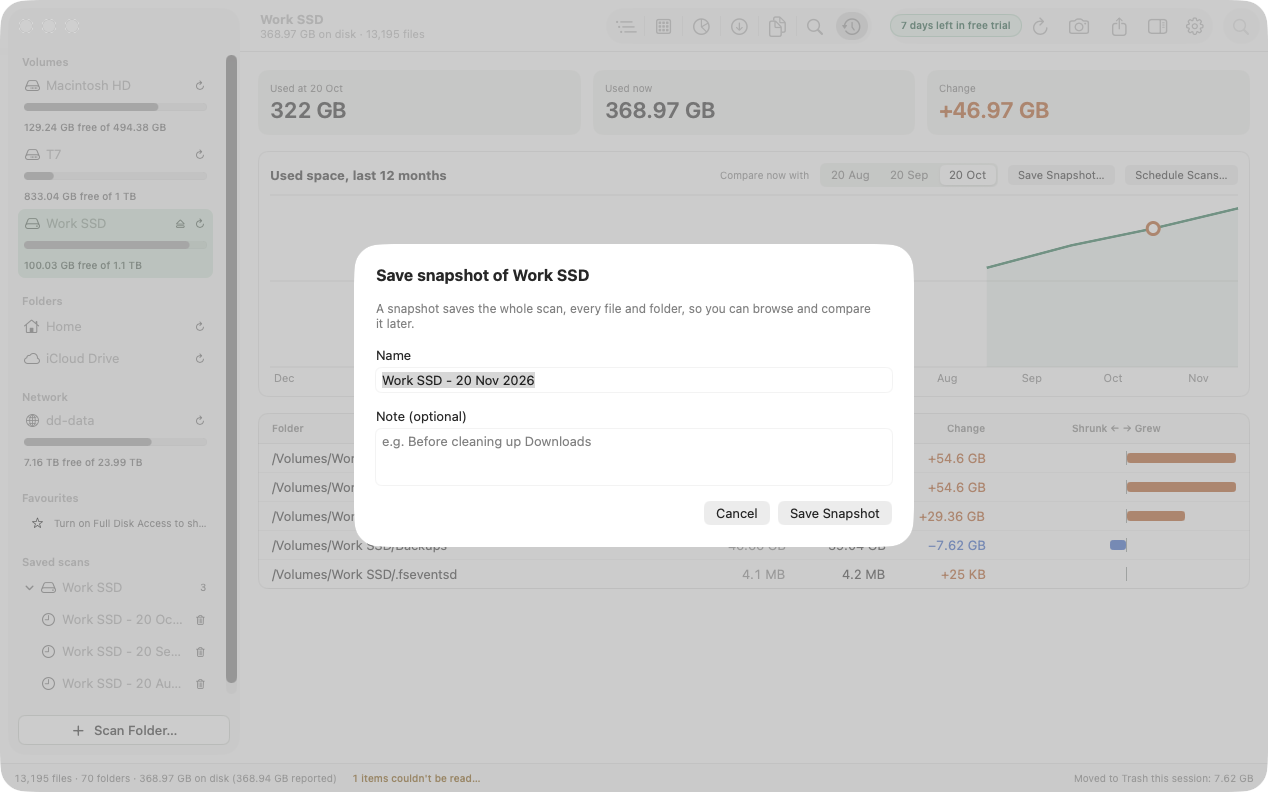
- Klik op Save Snapshot… (bewaar momentopname) in de knoppenbalk of in de weergave History.
- Geef de momentopname een naam en, als je wilt, een notitie. Klik op Save Snapshot.
Een momentopname bewaart elk bestand en elke map in de scan. De momentopname wordt op je Mac bewaard, in de eigen opslag van de app, en wordt nooit geüpload. Om automatisch momentopnamen te bewaren, stel je een geplande scan in.
Zien wat er is gegroeid
Scan dezelfde locatie opnieuw en schakel over naar History (⌘7).
- De kaarten tonen de gebruikte ruimte bij de momentopname, de gebruikte ruimte nu en het verschil.
- De grafiek toont de gebruikte ruimte van je momentopnamen over de afgelopen 12 maanden.
- Met Compare now with (vergelijk nu met) kies je met welke van je recente momentopnamen je vergelijkt.
- De tabel toont de 50 mappen die het meest zijn veranderd, met de grootte toen, de grootte nu en een balk die aangeeft of ze zijn gekrompen of gegroeid.
History vergelijkt altijd een momentopname met de huidige scan. De weergave vergelijkt geen twee momentopnamen met elkaar.
Een bewaarde scan openen
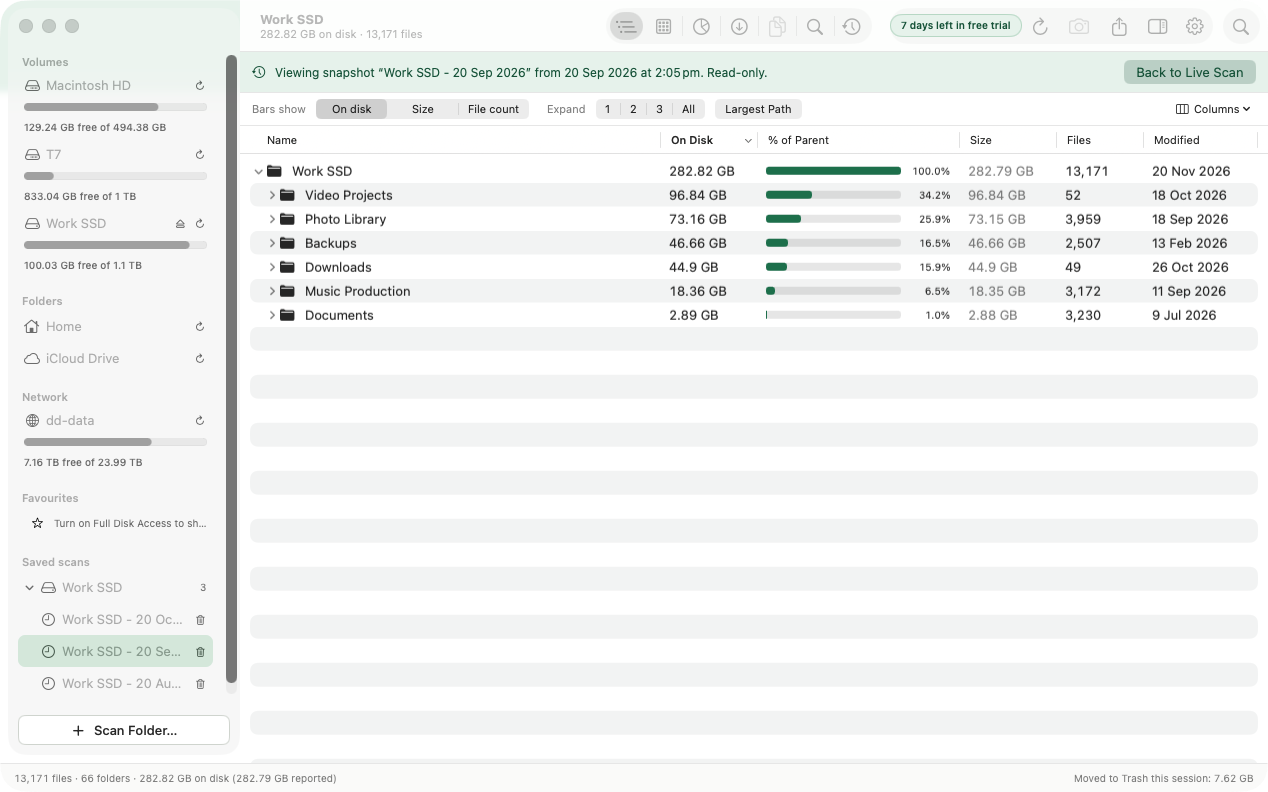
Bewaarde scans staan in de navigatiekolom onder Saved scans (bewaarde scans). Meerdere momentopnamen van dezelfde locatie worden gegroepeerd. Klik erop om er een te openen.
Een bewaarde scan is alleen-lezen. Je kunt die bekijken in Tree, Treemap, File Types, Largest Files en Search, wat handig is om naar een schijf te kijken die niet is aangesloten. Duplicates, Move to Trash (verplaats naar prullenmand) en Rescan (scan opnieuw) zijn niet beschikbaar, omdat de momentopname een vastlegging is en niet de live schijf. Klik op Back to Live Scan (terug naar live scan) om terug te gaan.
Een bewaarde scan verwijderen
Wijs de scan aan in de navigatiekolom en klik op het prullenmandsymbool, of klik met de rechtermuisknop en kies Delete Saved Scan… (verwijder bewaarde scan). Hiermee verwijder je alleen de momentopname en geen van je bestanden. Dit kan niet ongedaan worden gemaakt.
Laatst bijgewerkt: 20 november 2026