 FolderAtlas
アプリは現在英語でのみ提供されているため、このページではボタンやメニューの名前を英語のまま表記しています。 英語版
「History」と保存済みスキャン
スナップショットはスキャン全体を保存するので、後から開き直せます。スナップショットがあれば、「History」(履歴)ビューで現在のドライブの状態と比較し、最も大きくなったフォルダや小さくなったフォルダを一覧表示できます。

スナップショットを保存する
- ドライブまたはフォルダをスキャンします。
- ツールバーまたは「History」ビューで、Save Snapshot…(スナップショットを保存)をクリックします。
- 名前と、必要に応じてメモを入力します。Save Snapshotをクリックします。
スナップショットには、スキャン内のすべてのファイルとフォルダが記録されます。Mac上の、アプリ専用のストレージに保存され、アップロードされることはありません。スナップショットを自動的に保存するには、スケジュールスキャンを設定します。
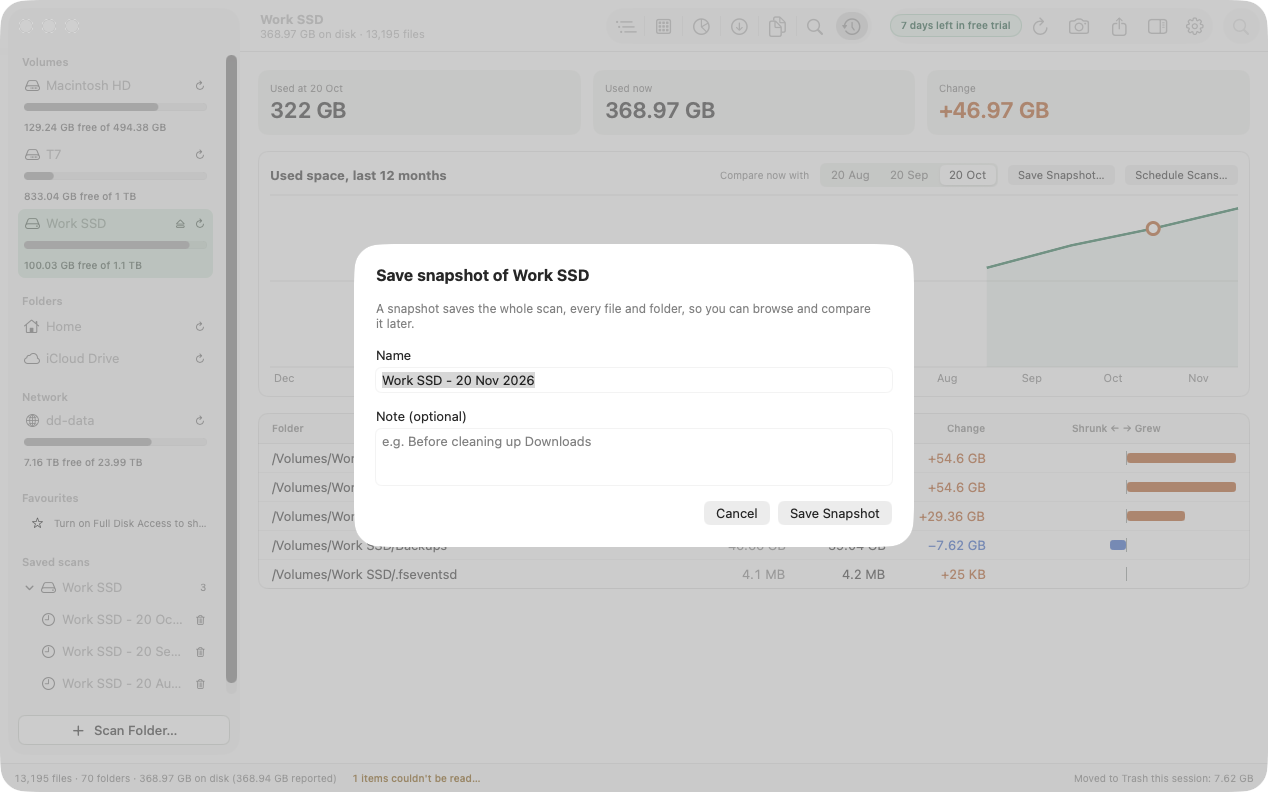
大きくなったものを確認する
同じ場所をもう一度スキャンし、History(⌘7)に切り替えます。
- カードには、スナップショット時点の使用済み容量、現在の使用済み容量、変化量が表示されます。
- グラフには、過去12か月間のスナップショットにわたる使用済み容量の推移が表示されます。
- Compare now with(現在との比較対象)で、最近のスナップショットのうち、どれと比較するかを選択します。
- 表には、最も大きく変化した50個のフォルダが、当時のサイズ、現在のサイズ、小さくなったか大きくなったかを示すバーとともに一覧表示されます。
「History」は、常にスナップショットと現在のスキャンを比較します。2つのスナップショット同士を比較することはありません。
保存済みのスキャンを開く
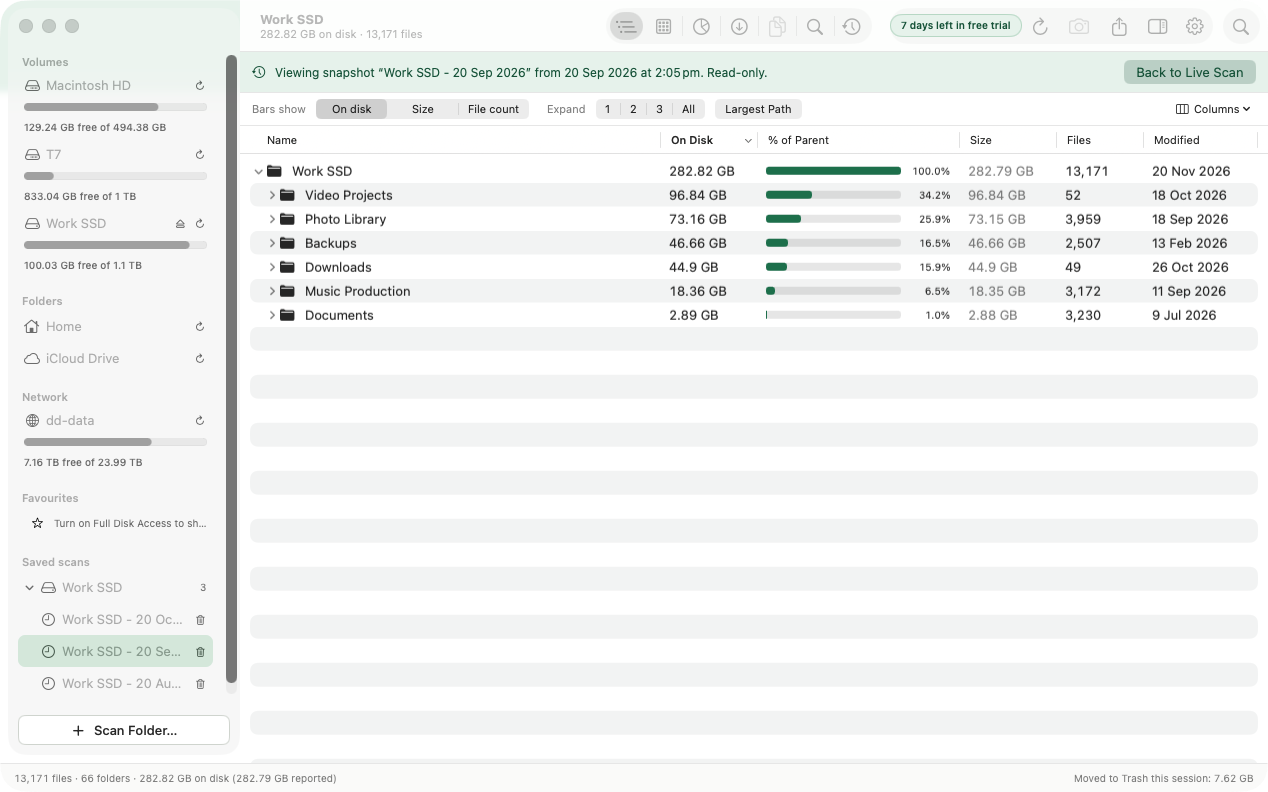
保存済みのスキャンは、サイドバーのSaved scans(保存済みのスキャン)に一覧表示されます。同じ場所の複数のスナップショットは、1つにまとめられます。クリックすると開きます。
保存済みのスキャンは読み出し専用です。Tree、Treemap、File Types、Largest Files、Searchで閲覧できるので、接続されていないドライブを確認するのに便利です。スナップショットは記録であって実際のドライブではないため、Duplicates、Move to Trash(ゴミ箱に入れる)、Rescan(再スキャン)は利用できません。元に戻るには、Back to Live Scan(現在のスキャンに戻る)をクリックします。
保存済みのスキャンを削除する
サイドバーでポインタを置いてゴミ箱アイコンをクリックするか、右クリックしてDelete Saved Scan…(保存済みのスキャンを削除)を選択します。削除されるのはスナップショットだけで、ファイルは一切削除されません。この操作は取り消せません。
最終更新日: 2026年11月20日