 FolderAtlas
Por ahora, la app FolderAtlas está disponible en inglés, así que sus botones y menús aparecen en inglés en esta página. Versión en inglés
Exportar e imprimir
Haz clic en Export… (exportar) en la barra de herramientas (⇧⌘E), elige un formato y la profundidad, y luego haz clic en Export…. Para obtener un PDF, haz clic en Print / Save as PDF… (imprimir o guardar como PDF).
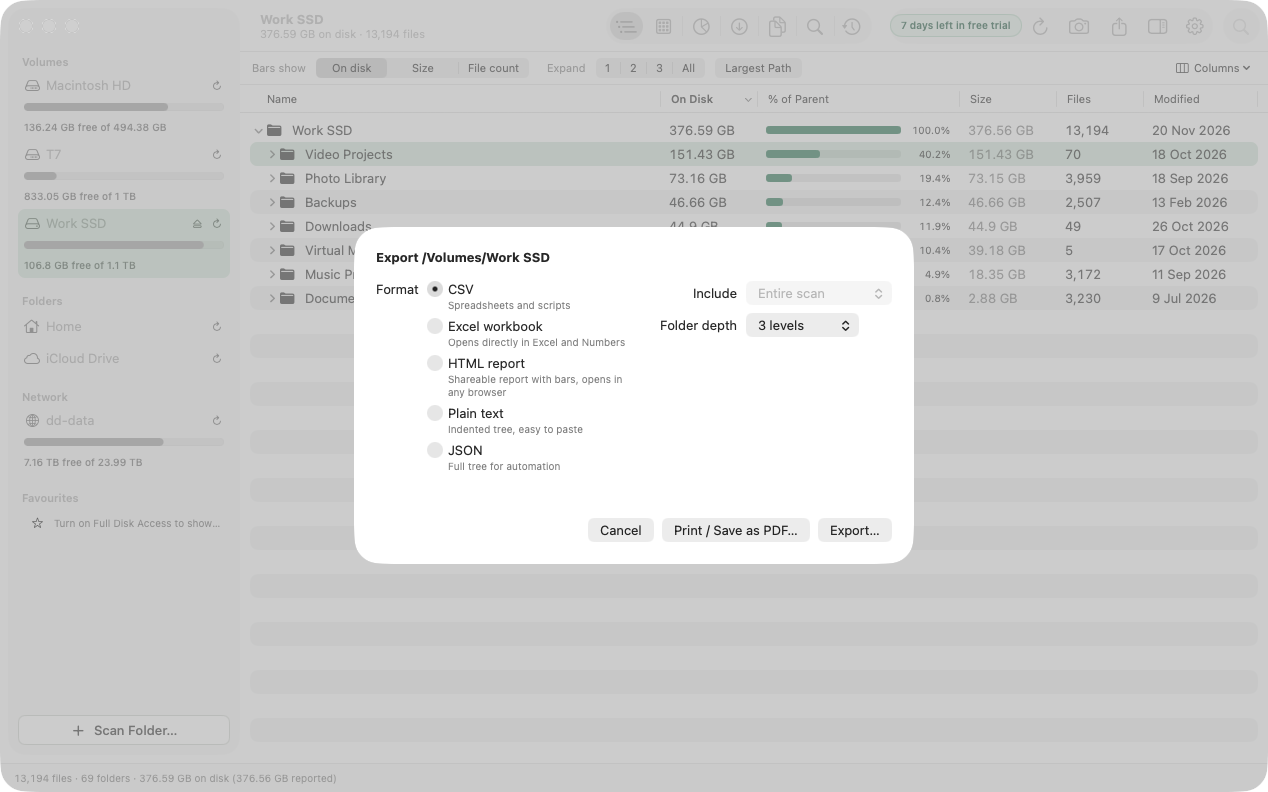
Formatos
| Formato | Ideal para | Contiene |
|---|---|---|
| CSV | Hojas de cálculo y scripts | Ruta, nombre, tipo, tamaño y tamaño en disco en bytes, archivos, carpetas, % de la carpeta superior y fecha de modificación. |
| Excel workbook (libro de Excel, .xlsx) | Excel y Numbers | Las mismas columnas que el CSV, como números que puedes ordenar y sumar. |
| HTML report (informe HTML) | Compartirlo con alguien | Una página con el nombre, el tamaño en disco, una barra de % de la carpeta superior, los archivos y la fecha de modificación. Se abre en cualquier navegador. |
| Plain text (texto sin formato) | Pegarlo en un mensaje | Un árbol con sangría, con un tamaño y un porcentaje en cada línea. |
| JSON | Automatización | El árbol completo como objetos anidados. |
Opciones
- Include (incluir): todo el escaneo, o solo la carpeta en la que estás centrado.
- Folder depth (profundidad de carpetas): 1, 2 o 3 niveles (3 es el valor por omisión), o Everything (todo). Exportarlo todo puede generar un archivo muy grande si se trata de un disco entero.
El archivo recibe el nombre de la ubicación y la fecha, y se muestra en el Finder cuando está listo.
Imprimir o guardar como PDF
Haz clic en Print / Save as PDF… en el panel de exportación. FolderAtlas compone el informe HTML y abre la ventana de impresión estándar de macOS, donde el menú PDF lo guarda como PDF.
Exportar una lista de archivos
En Largest Files o en Search, selecciona archivos y elige Actions › Export List… (acciones › exportar lista) para exportar solo esos archivos.
Informes programados
Un escaneo programado puede guardar un informe en PDF, CSV, Excel o HTML en Documents/Disk Reports cada vez que se ejecuta.
Última actualización: 20 de noviembre de 2026