 FolderAtlas
Por ahora, la app FolderAtlas está disponible en inglés, así que sus botones y menús aparecen en inglés en esta página. Versión en inglés
Primeros pasos con FolderAtlas
Instala FolderAtlas desde el Mac App Store, ábrelo, haz clic en una unidad en la pantalla de bienvenida y concede el acceso cuando se te pida. Cuando termina el escaneo, la vista Tree (árbol) muestra todas las carpetas de mayor a menor.
Instalación
- Abre el Mac App Store y busca FolderAtlas, o usa el enlace de descarga de folderatlas.com.
- Haz clic en Obtener. FolderAtlas necesita macOS 14 Sonoma o posterior.
- Ábrelo desde Launchpad o desde tu carpeta Aplicaciones.
Tu prueba gratuita de 7 días empieza la primera vez que se abre la app. No hay que registrarse en nada. Consulta Prueba gratuita y suscripción.
Haz tu primer escaneo

- En la pantalla de bienvenida, haz clic en la tarjeta de un volumen, por ejemplo Macintosh HD. Para escanear una sola carpeta, haz clic en Or scan a specific folder… (o escanear una carpeta concreta), o arrastra una carpeta a la ventana.
- La primera vez que escaneas una ubicación, FolderAtlas explica que macOS necesita que la elijas una vez. Haz clic en Continue… (continuar) y luego en Grant Access (conceder acceso) en la ventana que se abre. La ubicación ya viene seleccionada.
- Espera a que termine el escaneo. Un anillo muestra el progreso, con el recuento de archivos, la carpeta que se está leyendo y las carpetas más grandes encontradas hasta el momento. Haz clic en Stop (detener, ⌘.) para cancelar.
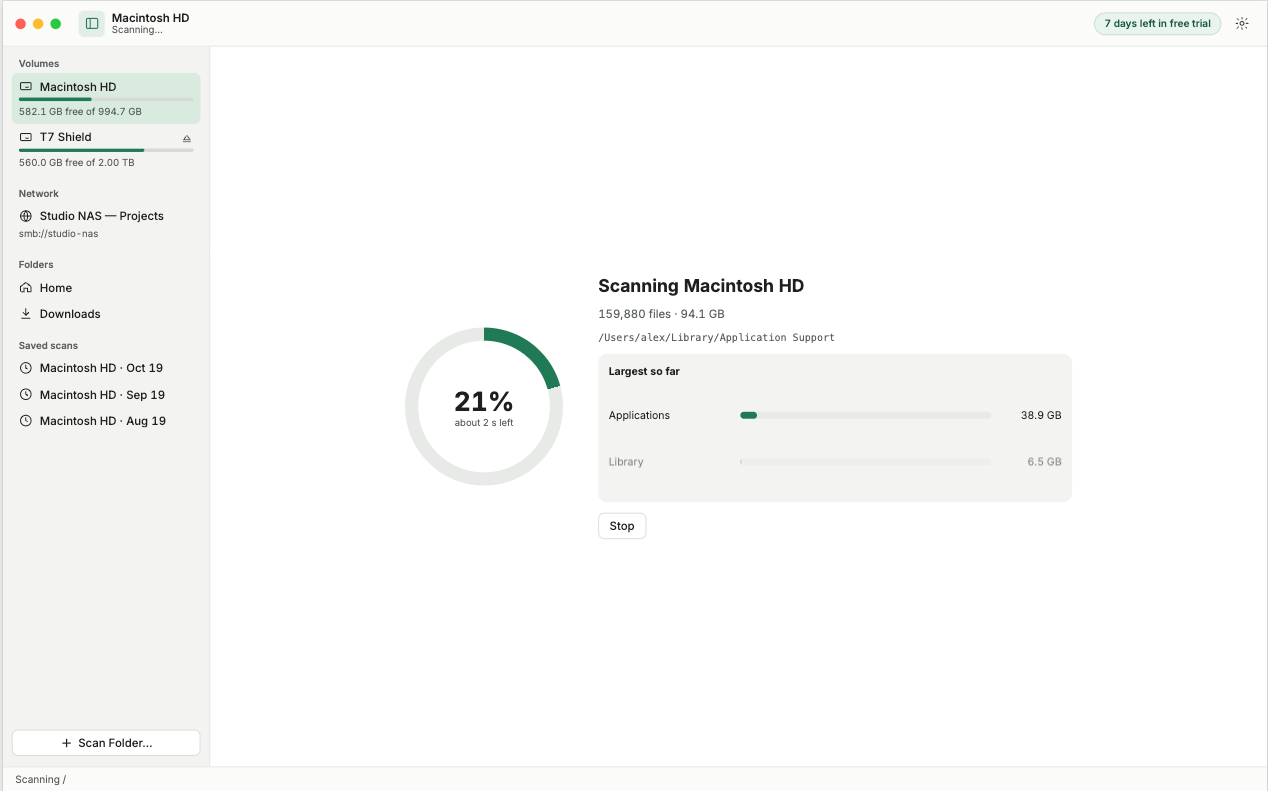
Un escaneo terminado se queda en memoria hasta que sales de la app, así que al volver a hacer clic en la misma ubicación el resultado aparece al instante. Elige Rescan (volver a escanear, ⌘R) para medirla de nuevo. Para conservar un escaneo para más adelante, guarda una instantánea.
Un recorrido por la ventana

- Barra lateral. Los volúmenes, tu carpeta de inicio y tus carpetas en la nube, los recursos compartidos de red, los favoritos del Finder y los escaneos guardados. Scan Folder… (escanear carpeta), en la parte inferior, añade cualquier otra carpeta.
- Selector de vista. Siete vistas del mismo escaneo, en el centro de la barra de herramientas: Tree (⌘1), Treemap (⌘2), File Types (⌘3), Largest Files (⌘4), Duplicates (⌘5), Search (⌘6) y History (⌘7).
- Botones de la barra de herramientas. Rescan, Save Snapshot…, Export…, Inspector, Settings y el campo Filter by name (filtrar por nombre).
- Inspector. Los detalles del ítem seleccionado: su tamaño en disco, la parte que representa de su carpeta superior y del volumen, el propietario, los permisos y los contenidos más grandes, con botones para mostrarlo, previsualizarlo o trasladarlo a la Papelera.
- Barra de estado. El número de archivos y carpetas, el total en disco, cuántos ítems no se pudieron leer y cuánto has trasladado a la Papelera en esta sesión.
Céntrate en una carpeta
Haz clic con el botón derecho en una carpeta y elige Focus Here (centrar aquí), o haz clic en una carpeta en el Treemap. A partir de ese momento, Treemap, File Types, Largest Files, Duplicates y Search trabajan solo con esa carpeta. Usa Back (atrás, ⌘[), Forward (adelante, ⌘]) y Enclosing Folder (carpeta contenedora, ⌘↑) para desplazarte.
Si algunos ítems no se pudieron leer
macOS protege ciertas carpetas. Haz clic en el enlace items couldn't be read (ítems que no se pudieron leer) de la barra de estado para ver cuáles, y activa «Acceso total al disco» para incluirlas.
Siguiente paso
Cuando hayas encontrado algo que quitar, consulta Limpieza.
Última actualización: 20 de noviembre de 2026