 FolderAtlas
Por ahora, la app FolderAtlas está disponible en inglés, así que sus botones y menús aparecen en inglés en esta página. Versión en inglés
Barra de menús, notificaciones y Finder
FolderAtlas añade a la barra de menús un icono que muestra el espacio libre de cada unidad, te advierte cuando una unidad está casi llena y añade Analyze with FolderAtlas (analizar con FolderAtlas) al menú contextual de las carpetas en el Finder.
El icono de la barra de menús
- Haz clic en él para ver las alertas recientes, el espacio libre de cada volumen y botones para escanear tu disco de arranque o abrir FolderAtlas.
- Haz clic con el botón derecho en él para ver Open FolderAtlas (abrir FolderAtlas), Settings… (ajustes) y Quit FolderAtlas (salir de FolderAtlas).
- Para mostrar el espacio libre del disco de arranque junto al icono, activa Show free space next to the menu bar icon (mostrar el espacio libre junto al icono de la barra de menús) en Settings › Notifications.
Ejecución en segundo plano
Cerrar la ventana de FolderAtlas no cierra la app. Se queda en la barra de menús para que las alertas de poco espacio y los escaneos programados sigan funcionando. Para salir por completo, pulsa ⌘Q o haz clic con el botón derecho en el icono de la barra de menús y elige Quit FolderAtlas.
Notificaciones
| Notificación | Cuándo |
|---|---|
| Low disk space (poco espacio en disco) | El espacio libre de un volumen baja del umbral que fijaste: 20, 50 o 100 GB. El valor por omisión es 50 GB. Se te avisa una sola vez, hasta que el espacio vuelve a superar el umbral. |
| Scheduled scan finished (escaneo programado terminado) | Un escaneo programado termina, o detecta que una ubicación creció más de tu límite. |
| Scheduled scan skipped or needs access (escaneo programado omitido o que necesita acceso) | Una unidad no estaba conectada, o FolderAtlas no ha recibido acceso a la ubicación. |
| Free trial ends tomorrow (la prueba gratuita termina mañana) | El día anterior al final de la prueba gratuita. |
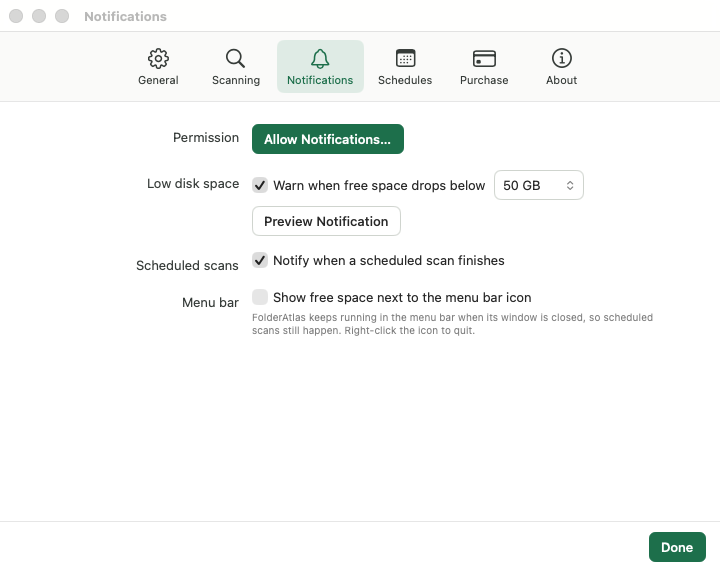
Cámbialos en Settings › Notifications (ajustes › notificaciones). Si las notificaciones de FolderAtlas están desactivadas en Ajustes del Sistema, las alertas siguen apareciendo en el icono de la barra de menús y en la ventana.
Desde el Finder y el Dock
- Finder: haz clic con el botón derecho en una carpeta y elige Analyze with FolderAtlas en Servicios o en Acciones rápidas.
- Dock: haz clic con el botón derecho en el icono de FolderAtlas para escanear un volumen o elegir una carpeta.
- Arrastrar y soltar: arrastra una carpeta a la ventana de FolderAtlas para escanearla.
Última actualización: 20 de noviembre de 2026