 FolderAtlas
Por ahora, la app FolderAtlas está disponible en inglés, así que sus botones y menús aparecen en inglés en esta página. Versión en inglés
«Acceso total al disco» y permisos
FolderAtlas puede leer las unidades y carpetas que tú eliges. Además, macOS protege algunas carpetas, como las de Mail y Mensajes. Para incluirlas, activa «Acceso total al disco» para FolderAtlas en Ajustes del Sistema › Privacidad y seguridad › Acceso total al disco, y vuelve a escanear.
Cómo funciona el acceso
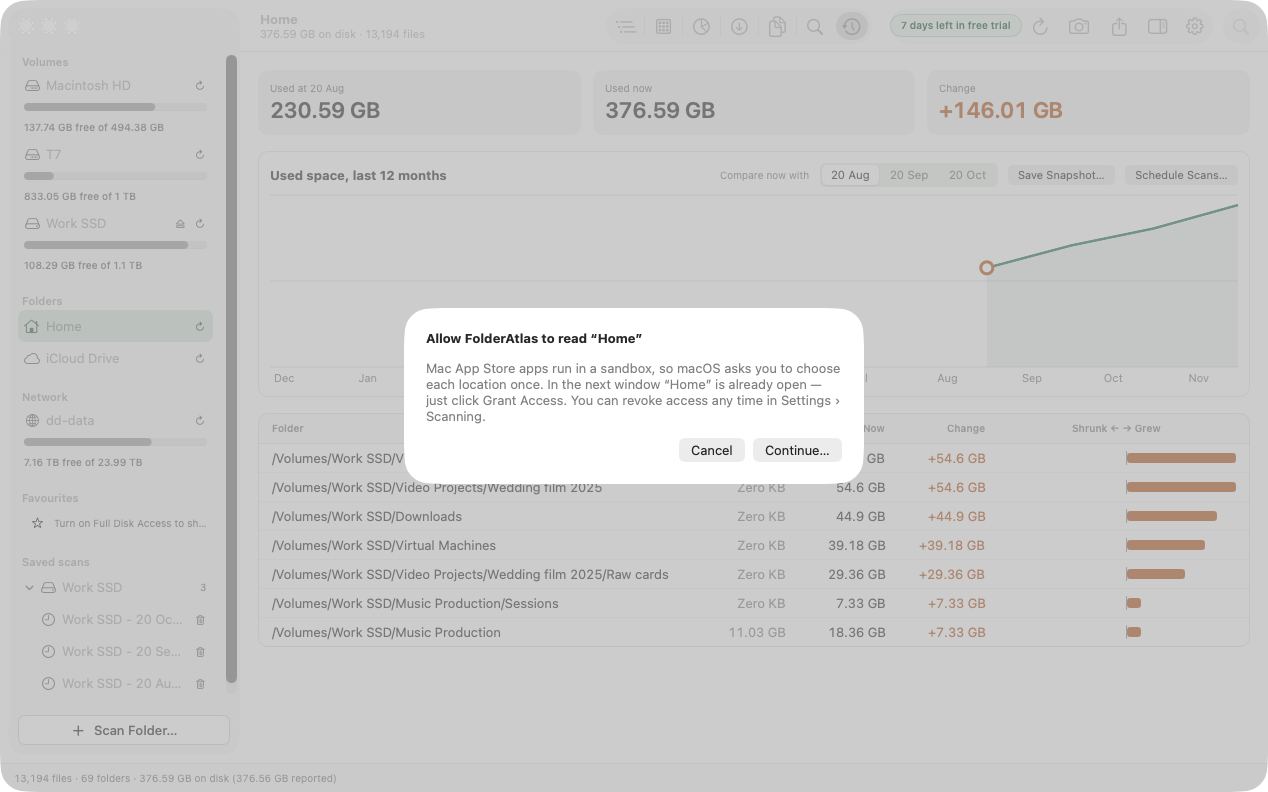
FolderAtlas es una app del Mac App Store en zona protegida (sandbox). Eso significa que empieza sin ningún acceso a tus archivos. Hay dos niveles:
- Acceso a ubicaciones. La primera vez que escaneas una unidad o una carpeta, FolderAtlas te pide que la elijas una vez: haz clic en Continue… (continuar) y luego en Grant Access (conceder acceso). El acceso a una unidad abarca todo lo que contiene. FolderAtlas recuerda las ubicaciones que has permitido.
- Acceso total al disco. Incluso dentro de una ubicación permitida, macOS bloquea ciertas carpetas que contienen datos personales. Estas necesitan «Acceso total al disco».
Qué se omite sin «Acceso total al disco»
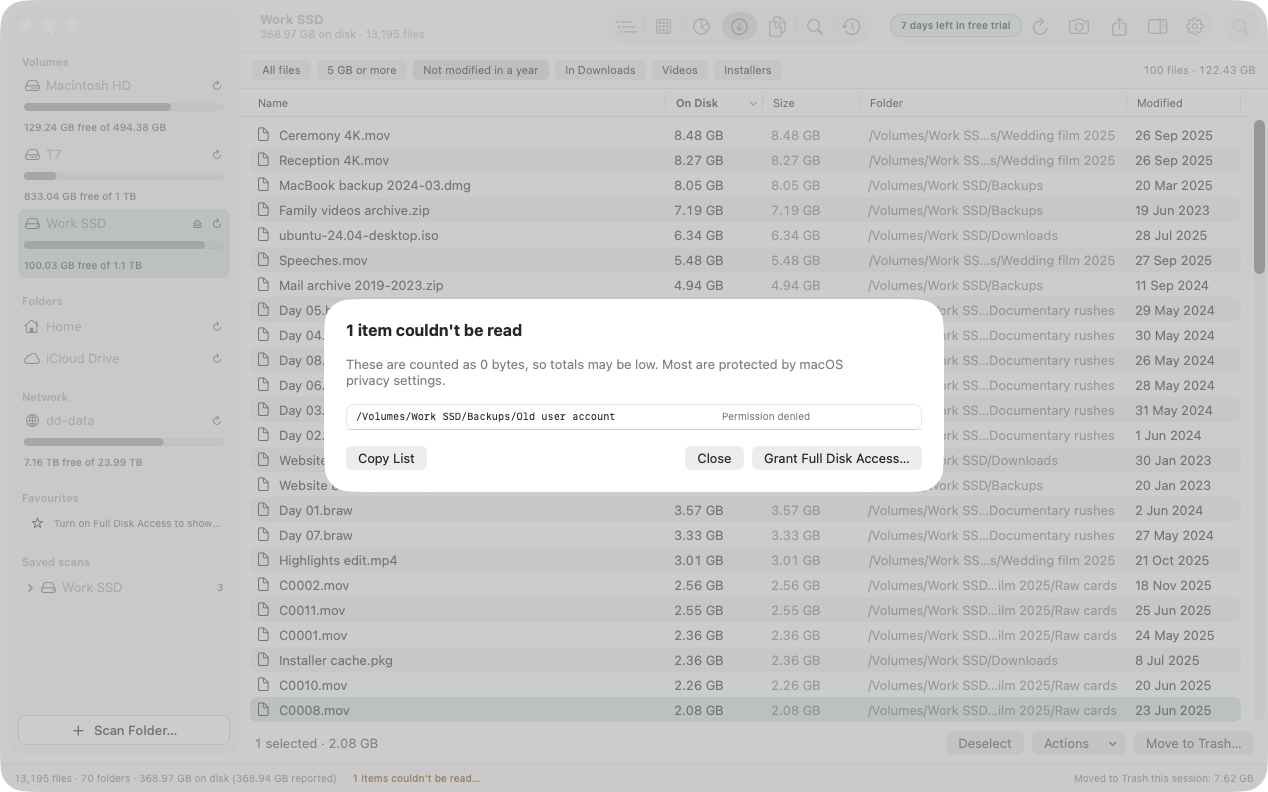
Normalmente, las carpetas de datos de Mail, Mensajes y Safari, algunos otros datos de apps en tu Biblioteca y las carpetas de inicio de otros usuarios. FolderAtlas escanea todo lo demás, cuenta los ítems omitidos como cero y muestra en la barra de estado un enlace como 37 items couldn't be read… (37 ítems no se pudieron leer), para que siempre sepas que el total está incompleto.
Haz clic en el enlace para ver qué ítems se omitieron y por qué. Desde ahí puedes copiar la lista o iniciar la configuración de «Acceso total al disco».
Activa «Acceso total al disco»
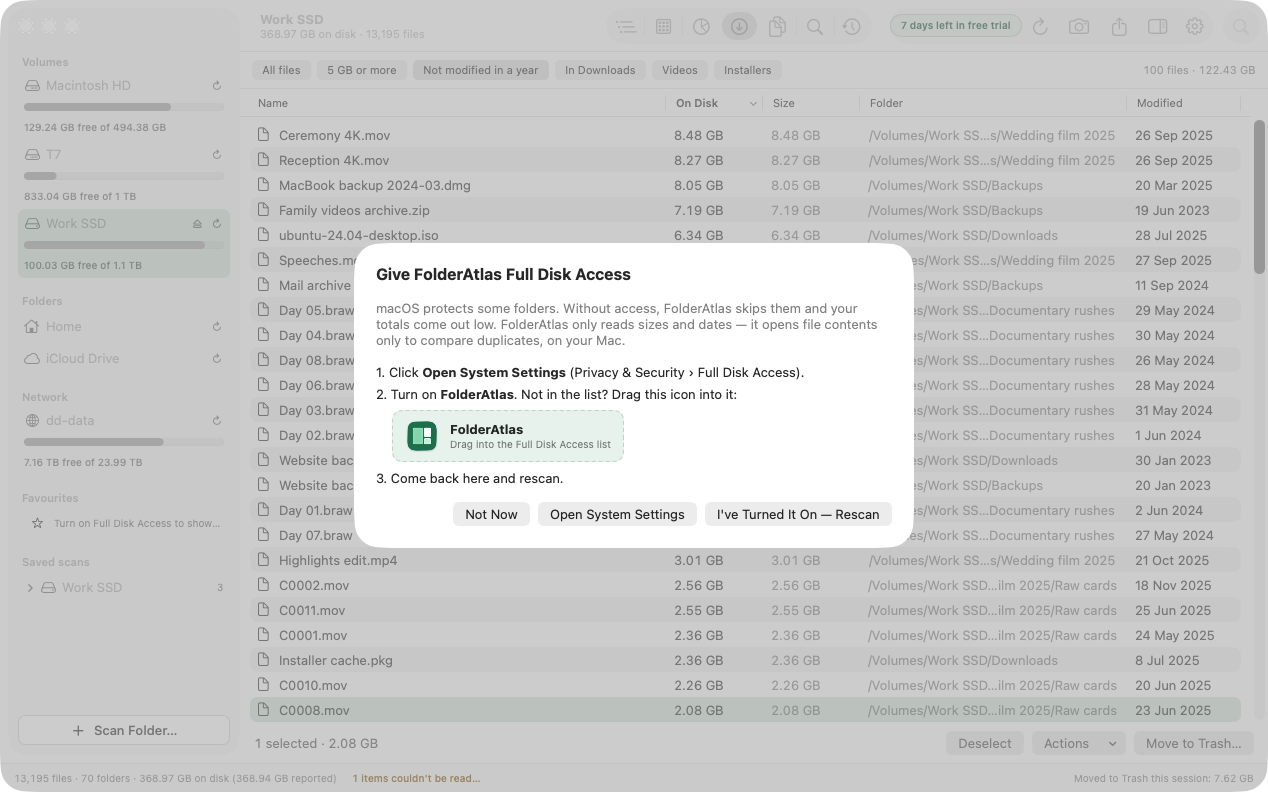
- En FolderAtlas, haz clic en Set Up… (configurar) en el aviso de Full Disk Access, o en Grant Full Disk Access… (conceder acceso total al disco) en la lista de ítems ilegibles.
- Haz clic en Open System Settings (abrir Ajustes del Sistema). Se abre en Privacidad y seguridad › Acceso total al disco.
- Activa FolderAtlas. Si no está en la lista, arrastra a ella el icono de FolderAtlas desde la ventana de configuración.
- Vuelve a FolderAtlas y haz clic en I've Turned It On — Rescan (ya lo he activado: volver a escanear).
También puedes hacerlo a mano: abre Ajustes del Sistema, elige «Privacidad y seguridad» y luego «Acceso total al disco».
¿Es seguro?
«Acceso total al disco» permite que FolderAtlas mida las carpetas protegidas. FolderAtlas lee nombres, tamaños y fechas para elaborar el escaneo en tu Mac, y abre el contenido de un archivo únicamente para comparar duplicados, también en tu Mac. No tiene analíticas y no envía a ningún sitio nada sobre tus archivos. Puedes volver a desactivar el interruptor en cualquier momento. Consulta la Política de privacidad.
Es opcional
Si solo quieres ordenar Descargas, Películas o una unidad externa, no necesitas «Acceso total al disco». También es lo que permite que FolderAtlas muestre los favoritos del Finder en la barra lateral.
Retira el acceso
Abre Settings › Scanning › Folder access (ajustes › escaneo › acceso a carpetas) y haz clic en Revoke (revocar) junto a una ubicación. El cambio surte pleno efecto la próxima vez que se abre FolderAtlas.
Última actualización: 20 de noviembre de 2026