 FolderAtlas
Por ahora, la app FolderAtlas está disponible en inglés, así que sus botones y menús aparecen en inglés en esta página. Versión en inglés
Funciones de FolderAtlas
FolderAtlas escanea una unidad una sola vez y te ofrece siete vistas del resultado. Cada vista responde a una pregunta distinta y todas se mantienen sincronizadas: si quitas algo en una, los totales cambian en todas.
Las capturas de pantalla son del propio FolderAtlas escaneando una unidad con archivos de muestra.
Tree (árbol)
Responde a: ¿qué carpeta es la más grande y qué hay dentro?
Cada carpeta aparece con el espacio que ocupa en el disco, ordenada de mayor a menor. Una barra muestra la parte que cada carpeta representa de su carpeta superior, para que puedas seguir el peso árbol abajo. Largest Path (ruta más grande) lo hace por ti con un clic.
- Tamaño en disco y tamaño lógico, uno al lado del otro
- Parte de la carpeta superior en forma de barra, por tamaño o por número de archivos
- Columnas opcionales de propietario, permisos y fechas de creación y de último acceso
- Un inspector con los contenidos más grandes y los propietarios de la carpeta seleccionada

Treemap (mapa de árbol)
Responde a: ¿adónde se fue todo el espacio, de un vistazo?
El Treemap dibuja la carpeta como un rectángulo y lo reparte entre sus contenidos en proporción a su tamaño. Lo grande se ve grande en pantalla, y las carpetas grandes muestran lo que tienen dentro. Haz clic en una carpeta para acercarte.
- Recuadros etiquetados con nombre y tamaño
- Color por clase de archivo, o por antigüedad para detectar datos viejos
- Clic para acercarte; barra de ruta para alejarte

File Types (tipos de archivo)
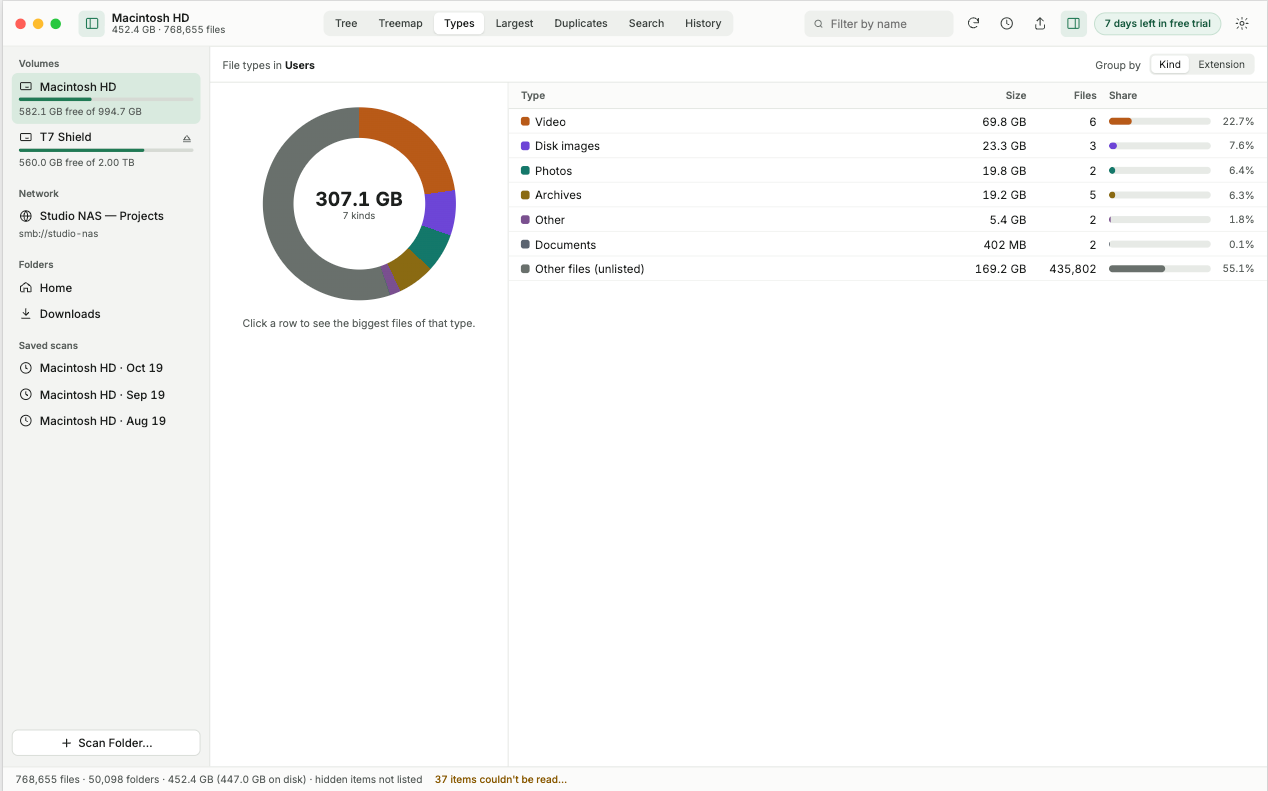
Responde a: ¿qué clase de cosas está llenando el disco?
FolderAtlas suma los archivos por clase, para que veas si el espacio se va en videos, imágenes de disco, apps, fotos o archivos comprimidos. También puedes agrupar por extensión, por antigüedad o por carpeta, y hacer clic en cualquier fila para ver los archivos más grandes de ese tipo.
Largest Files (archivos más grandes)
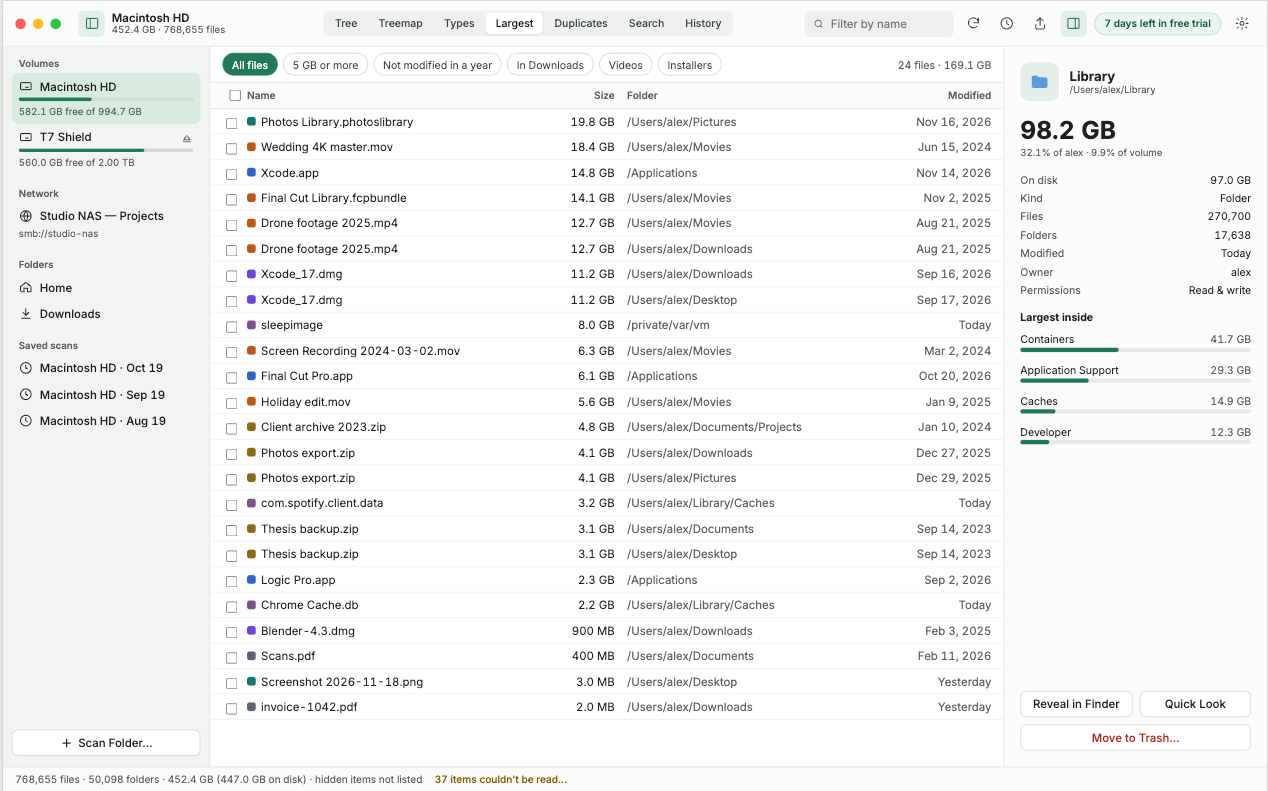
Responde a: ¿qué archivos concretos merecen mi atención?
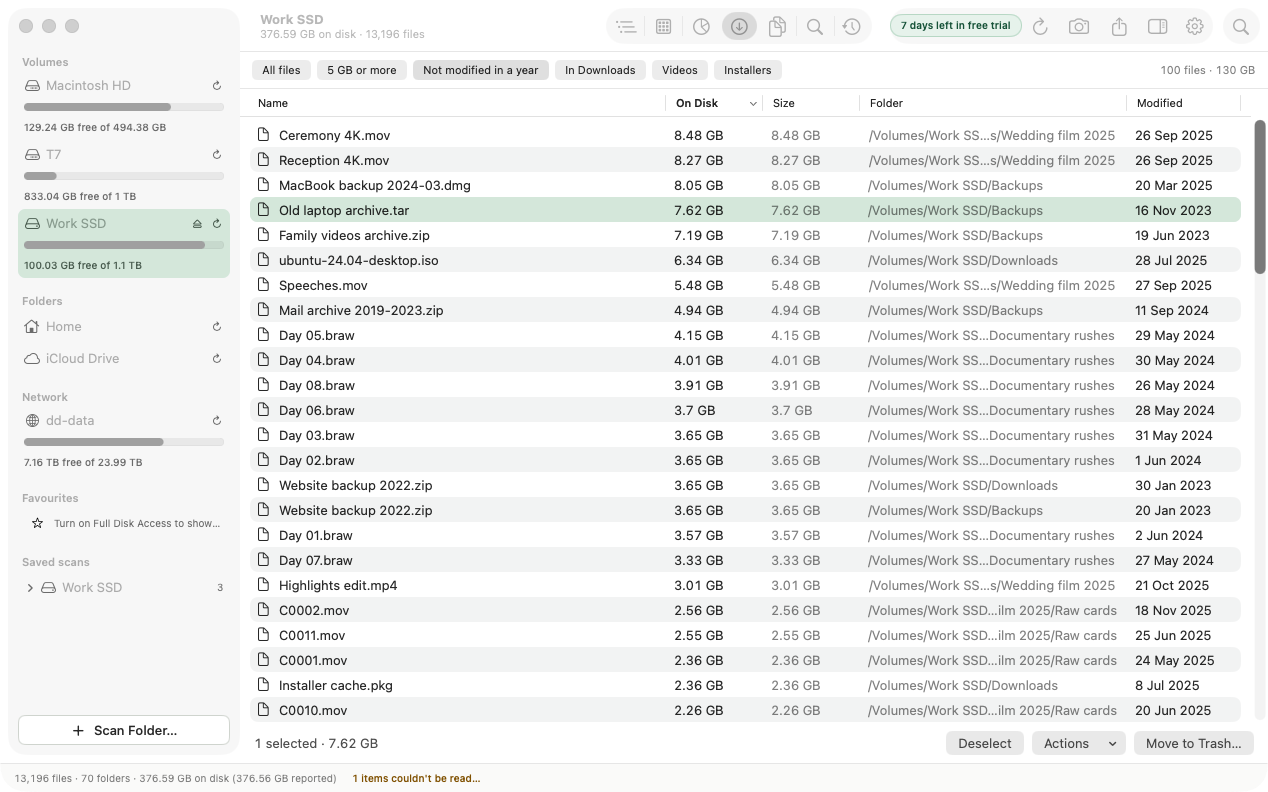
Los 100 archivos más grandes en una sola lista, con la carpeta en la que está cada uno y la fecha de su última modificación. Los filtros de un clic la reducen a archivos de 5 GB o más, archivos sin tocar desde hace un año, archivos de Downloads (Descargas), videos o instaladores. Selecciona varios y ocúpate de todos a la vez.
Duplicates (duplicados)
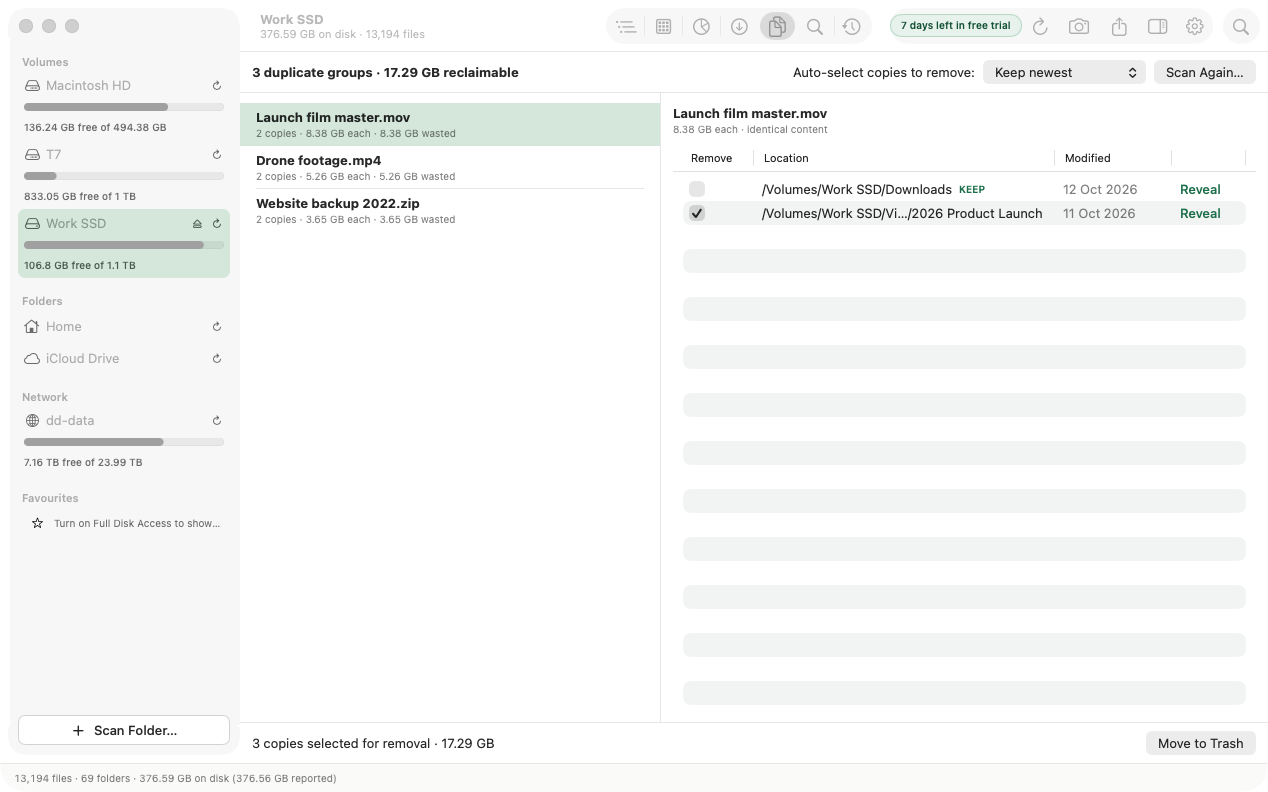
Responde a: ¿estoy guardando el mismo archivo más de una vez?
FolderAtlas encuentra archivos con contenido idéntico, se llamen como se llamen y estén donde estén. Muestra cuánto espacio desperdicia cada conjunto de copias y marca las sobrantes por ti según una regla: conservar el más reciente, conservar el más antiguo o conservar la ruta más corta.
- Comparación por contenido: tamaño, luego un hash rápido y luego un hash SHA-256 completo
- Tú confirmas antes de que se quite nada
- Una advertencia si están seleccionadas todas las copias de un archivo
Search (búsqueda)
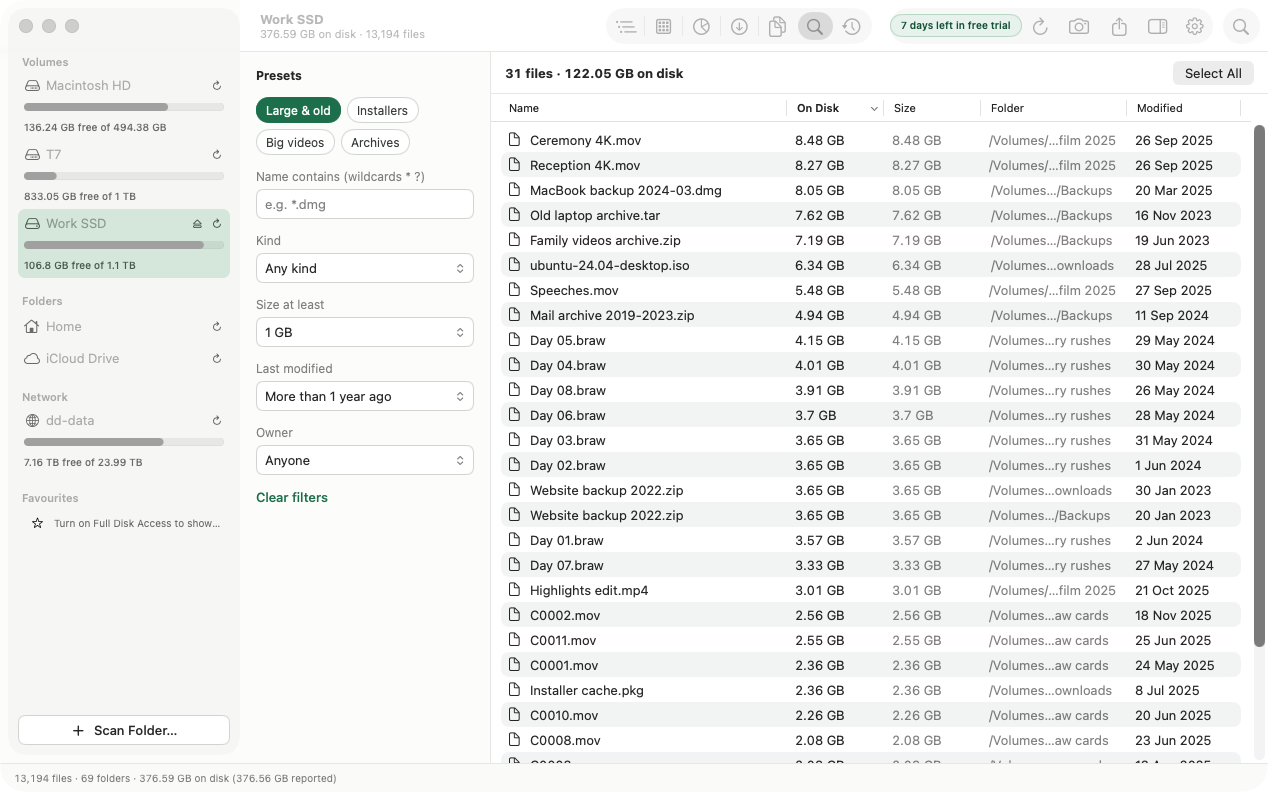
Responde a: ¿dónde están los archivos grandes y antiguos que había olvidado?
Search combina nombre, clase, tamaño, antigüedad y propietario. Los ajustes predefinidos cubren las búsquedas habituales: archivos grandes y antiguos, instaladores, videos pesados y archivos comprimidos. El campo Filter by name (filtrar por nombre) de la barra de herramientas encuentra cualquier archivo o carpeta por su nombre desde la vista en la que estés.
History (historial)
Responde a: ¿qué ha crecido desde la última vez?
Guarda una instantánea de un escaneo y FolderAtlas podrá compararla con la unidad tal como está hoy. History traza un gráfico del espacio usado a lo largo del tiempo y enumera las carpetas que más crecieron o se redujeron, para que veas qué llenó el disco y no solo qué hay en él.
- Las instantáneas guardan el escaneo completo, en tu Mac
- Vuelve a abrir un escaneo guardado cuando quieras, incluso con la unidad desconectada
- Los escaneos programados pueden guardar instantáneas automáticamente

Exportar e imprimir
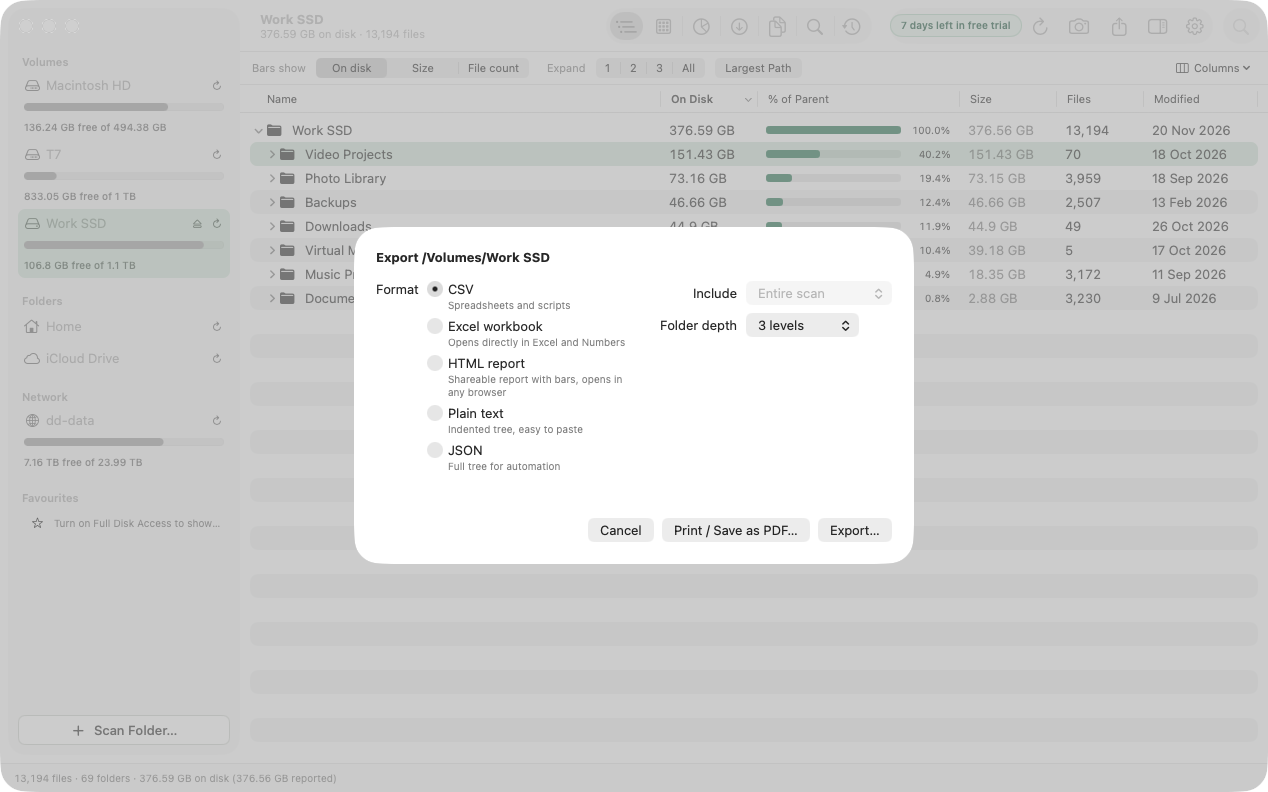
Exporta un escaneo como CSV, libro de Excel, informe HTML, texto sin formato o JSON, con la profundidad que elijas. Imprímelo o guárdalo como PDF desde el mismo panel. Cómo exportar.
Limpieza segura
Desde cualquier vista puedes mostrar un ítem en el Finder, previsualizarlo con Vista Rápida, copiar su ruta o trasladarlo a la Papelera. FolderAtlas nunca elimina tus archivos de forma definitiva: los ítems que quitas van a la Papelera, con la opción de deshacer justo después, y los totales se actualizan de inmediato para que veas lo que has ganado. También puedes trasladar archivos a otra unidad o liberar la copia local de un archivo en la nube. Cómo funciona la limpieza.
Escaneos programados y alertas
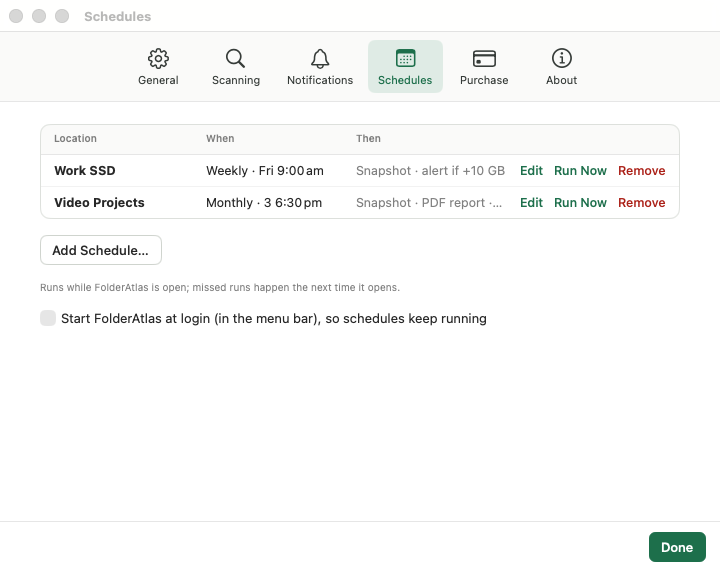
- Escaneos programados. Escanea una ubicación a diario, cada semana o cada mes. Cada ejecución puede guardar una instantánea, generar un informe y avisarte si la ubicación creció más de un límite que tú fijes. Cómo funcionan las programaciones.
- Alertas de poco espacio. Una notificación cuando el espacio libre de cualquier unidad baja de 20, 50 o 100 GB.
- Barra de menús. El espacio libre de cada unidad, a un clic.
- Finder. Haz clic con el botón derecho en una carpeta y elige Analyze with FolderAtlas (analizar con FolderAtlas), o arrastra una carpeta a la ventana.
Barra de menús, notificaciones y Finder
Escáner
- Cualquier volumen o carpeta. El disco de arranque, unidades externas, recursos compartidos de red SMB y NFS, iCloud Drive y otras carpetas en la nube, o una sola carpeta.
- Multihilo. El escaneo usa varios núcleos del procesador y muestra el progreso en directo con un botón Stop (detener). Los recursos compartidos de red se leen con suavidad, a un ritmo que puedes ajustar.
- Se queda donde lo apuntas. Un escaneo no se desvía a otros volúmenes ni sigue los enlaces simbólicos, y los enlaces duros se cuentan una sola vez, así que nada se cuenta dos veces.
- Omite lo que le digas. Excluye de todos los escaneos nombres o patrones como
node_modules. - Te dice lo que no pudo leer. Si macOS bloquea algunas carpetas, la barra de estado muestra cuántos ítems no se pudieron leer y los enumera. Al conceder «Acceso total al disco», se incluyen.
Privacidad y seguridad
- Se ejecuta en la zona protegida de apps de macOS (App Sandbox) y solo lee las ubicaciones que tú eliges.
- Sin analíticas, sin publicidad, sin cuenta. Nada sobre tus archivos sale de tu Mac.
- Desarrollado íntegramente con los frameworks de Apple, sin código de terceros.
- Se distribuye únicamente a través del Mac App Store, así que Apple lo revisa y lo firma.
Otras plataformas
FolderAtlas se lanza en el Mac. Están previstas versiones para Windows y otras plataformas. Elige tu plataforma al apuntarte y te avisaremos cuando la tuya esté lista.
Requisitos y precio
macOS 14 Sonoma o posterior. Descarga gratuita en el Mac App Store con una prueba gratuita de 7 días de todas las funciones; después, US$2.99 al año. Detalles del precio.
Última actualización: 20 de noviembre de 2026