 FolderAtlas
Por ahora, la app FolderAtlas está disponible en inglés, así que sus botones y menús aparecen en inglés en esta página. Versión en inglés
Limpieza
FolderAtlas quita los ítems trasladándolos a la Papelera y ofrece deshacer justo después. Nunca elimina tus archivos de forma definitiva. El espacio se libera cuando vacías la Papelera.
Acciones sobre un ítem
| Acción | Cómo | Qué hace |
|---|---|---|
| Reveal in Finder (mostrar en el Finder) | ⌘↩, o clic con el botón derecho | Abre una ventana del Finder con el ítem seleccionado. |
| Quick Look (Vista Rápida) | Barra espaciadora | Previsualiza el archivo sin abrirlo. |
| Open (abrir) | Clic con el botón derecho | Abre el archivo en su app por omisión. |
| Copy Path (copiar ruta) | ⌥⌘C | Copia la ruta completa del ítem. |
| Move to Trash (trasladar a la Papelera) | ⌘⌫ | Traslada el ítem a la Papelera y actualiza todos los totales del escaneo. |
| Remove Download (eliminar descarga) | Clic con el botón derecho, solo en ítems de la nube | Libera la copia local de un archivo de iCloud Drive o de otra nube y lo conserva en la nube. |
Cómo quitar algo
- Selecciona un archivo o una carpeta en cualquier vista.
- Elige Move to Trash y confirma.
- El ítem desaparece del escaneo y los tamaños de sus carpetas superiores bajan en consecuencia. No hace falta volver a escanear.
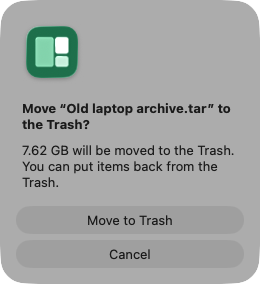
Un mensaje en la parte inferior de la ventana confirma lo que se trasladó y ofrece Undo (deshacer) durante unos segundos. La barra de estado lleva la cuenta de lo que has trasladado a la Papelera en esta sesión.
Para omitir la confirmación, desactiva Ask before moving items to the Trash (preguntar antes de trasladar ítems a la Papelera) en Settings (ajustes). Duplicates y File Types siempre piden confirmación.
Varios archivos a la vez
En Largest Files, en Search y en los resultados de un filtro, selecciona varias filas. La barra que aparece ofrece:
- Move to Trash…
- Move to… (trasladar a), que lleva los archivos a una carpeta que tú eliges, por ejemplo en una unidad externa. Esto no se puede deshacer desde FolderAtlas.
- Copy to… (copiar en)
- Export List… (exportar lista)
Cómo recuperar algo
Haz clic en Undo mientras el mensaje esté visible. Después, abre la Papelera desde el Dock, selecciona el ítem y elige Archivo › Sacar de la Papelera. Vuelve a su ubicación original. Esto funciona hasta que vacías la Papelera.
Cómo liberar el espacio
Los ítems de la Papelera siguen ocupando espacio en la unidad. Para recuperarlo, abre la Papelera y haz clic en Vaciar. A partir de entonces, los archivos no se pueden recuperar sin una copia de seguridad.
Si un ítem no se puede trasladar a la Papelera
- Pertenece a macOS o a otro usuario. FolderAtlas te lo indica y te ofrece mostrarlo en el Finder. Los archivos del sistema conviene no tocarlos.
- Estás viendo un escaneo guardado. Los escaneos guardados son de solo lectura.
- Es el nivel superior del escaneo. La unidad o la carpeta que escaneaste no se puede trasladar a la Papelera.
Indicaciones para carpetas habituales
En unas pocas carpetas muy conocidas, como Caches, DerivedData y node_modules, el inspector indica que normalmente se pueden vaciar sin riesgo. Para todo lo demás, la guía sobre qué se puede eliminar sin riesgo en un Mac cubre las carpetas por las que más se pregunta. Una copia de seguridad actualizada hace que cualquier decisión sea menos arriesgada.
Última actualización: 20 de noviembre de 2026