 FolderAtlas
 App 目前仅提供英文界面,因此本页中的按钮和菜单名称以英文显示。 英文版本
历史记录和已存储的扫描
快照会存储整个扫描结果,方便你以后重新打开。有了快照之后,History(历史记录)视图会把它与磁盘现在的状态进行比较,并列出增长或缩小最多的文件夹。

存储快照
- 扫描一个磁盘或文件夹。
- 点按工具栏或 History 视图中的 Save Snapshot…(存储快照)。
- 为它命名,也可以添加备注。点按 Save Snapshot。
快照会储存扫描中的每个文件和文件夹。它存储在你的 Mac 上,位于 App 自己的储存空间内,绝不会被上传。要自动存储快照,请设置定时扫描。
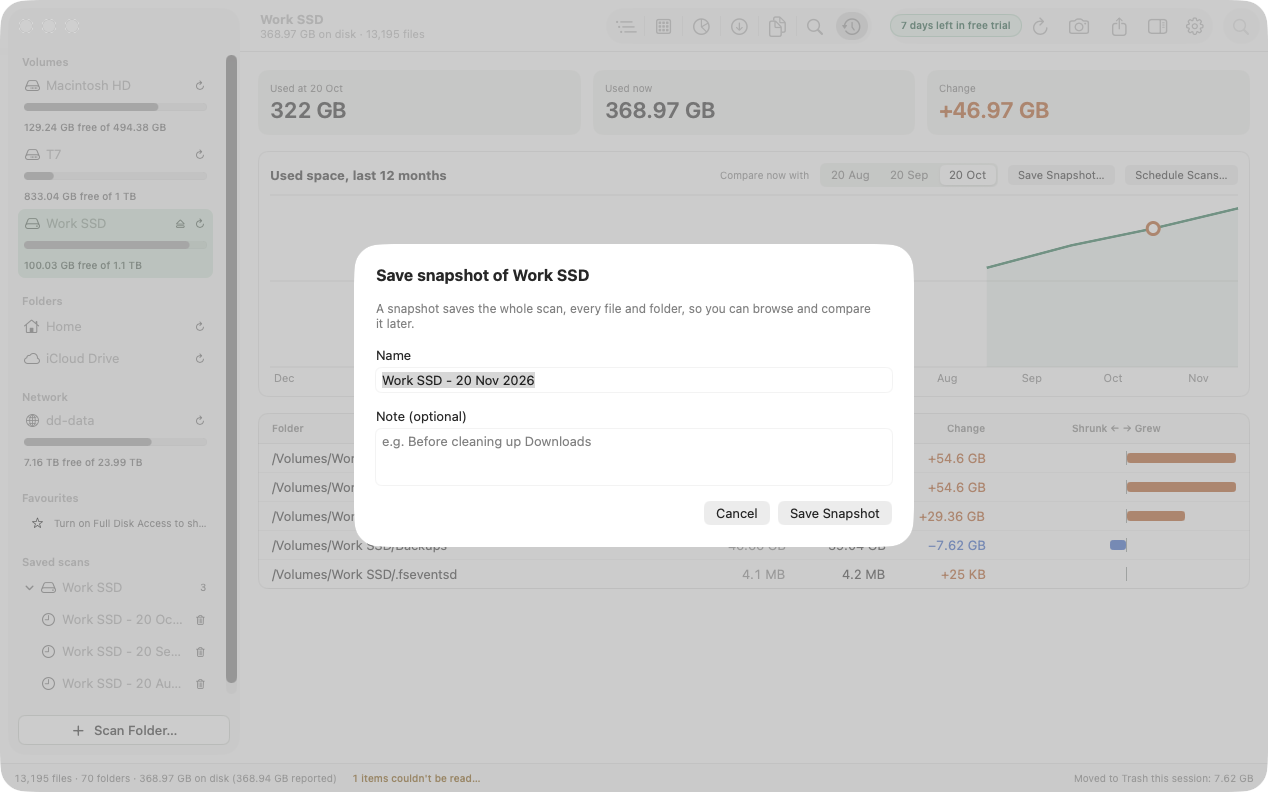
查看哪些内容变大了
再次扫描同一位置,然后切换到 History(⌘7)。
- 卡片显示快照时的已用空间、现在的已用空间以及变化量。
- 图表绘出过去 12 个月内各份快照的已用空间。
- Compare now with(将现在与此比较)用于选取与哪一份近期快照进行比较。
- 表格列出变化最大的 50 个文件夹,以及它们当时的大小、现在的大小和显示其缩小或增长的条形。
History 始终是将快照与当前扫描进行比较。它不会将两份快照互相比较。
打开已存储的扫描
已存储的扫描列在边栏的 Saved scans(已存储的扫描)下。同一位置的多份快照会归在一起。点按其中一份即可打开。
已存储的扫描是只读的。你可以在 Tree、Treemap、File Types、Largest Files 和 Search 中浏览它,查看未连接的磁盘时很方便。Duplicates、Move to Trash 和 Rescan 不可用,因为快照只是一份记录,而不是实际的磁盘。点按 Back to Live Scan(返回实时扫描)即可返回。
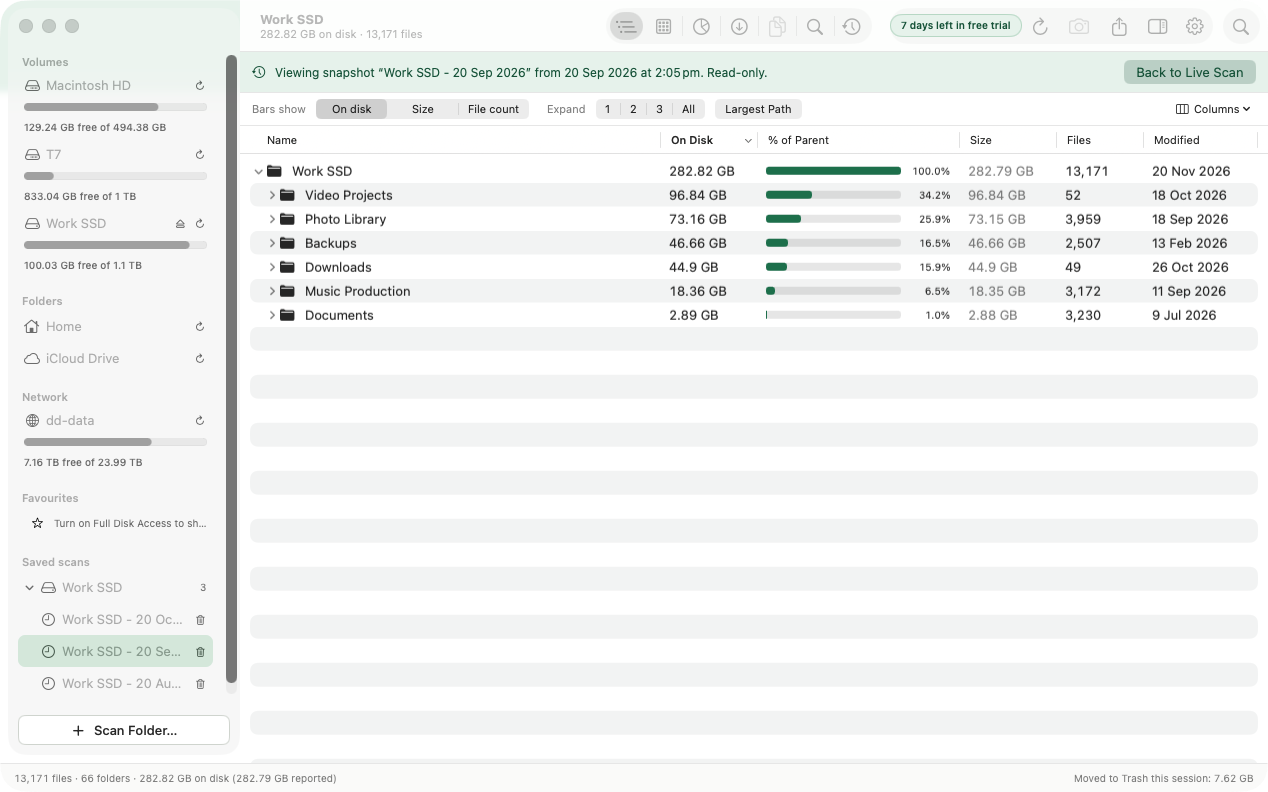
删除已存储的扫描
在边栏中将指针移到它上面并点按废纸篓图标,或右键点按并选取 Delete Saved Scan…(删除已存储的扫描)。这只会移除快照,不会移除你的任何文件,并且无法撤销。
上次更新: 2026年11月20日