 FolderAtlas
 앱은 현재 영어로 제공되므로 이 페이지에서는 앱의 버튼과 메뉴를 영어로 표기합니다. 영어 버전
History 및 저장된 스캔
스냅샷은 스캔 전체를 저장해 나중에 다시 열 수 있게 합니다. 스냅샷이 하나 있으면 History(기록) 보기가 이를 현재의 드라이브와 비교해 가장 많이 커지거나 줄어든 폴더를 나열합니다.

스냅샷 저장하기
- 드라이브나 폴더를 스캔하십시오.
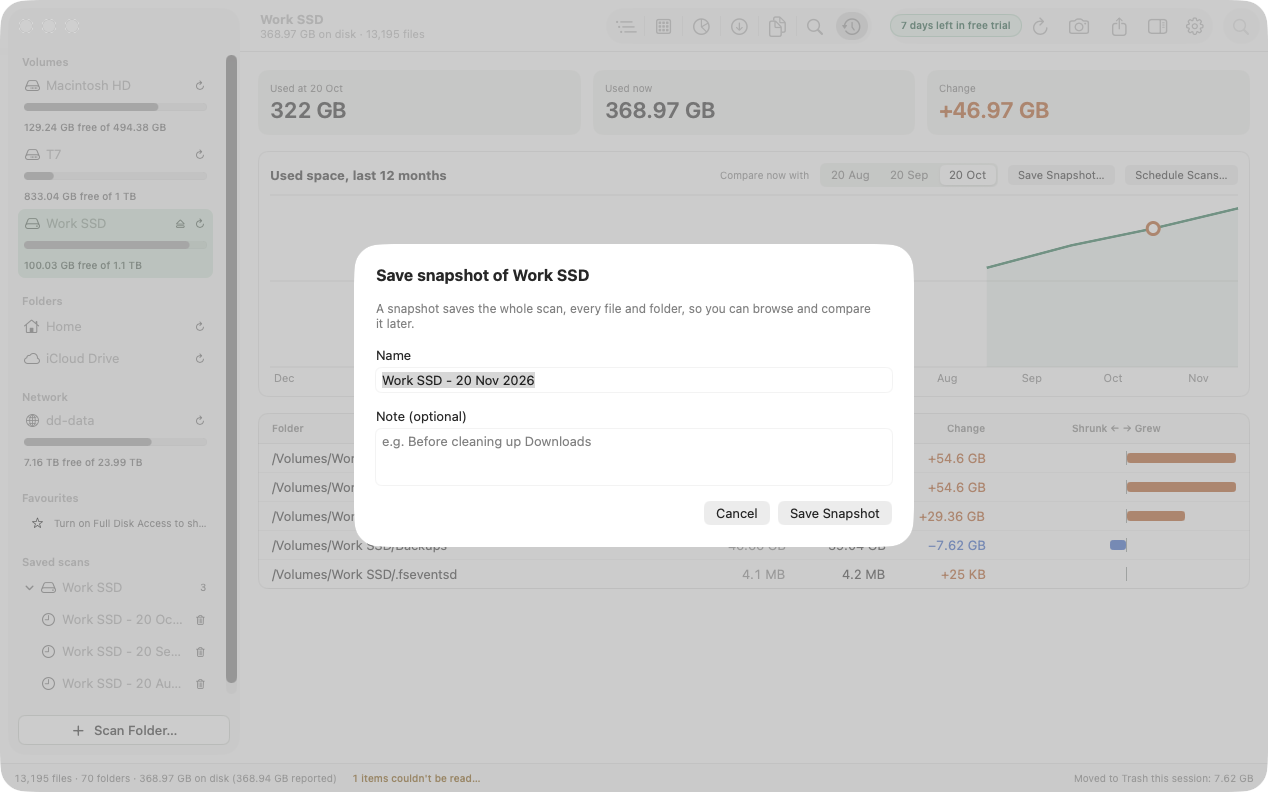
- 도구 막대 또는 History 보기에서 Save Snapshot…(스냅샷 저장)을 클릭하십시오.
- 이름을 지정하고, 원하면 메모를 추가하십시오. Save Snapshot을 클릭하십시오.
스냅샷은 스캔의 모든 파일과 폴더를 저장합니다. 사용자의 Mac에서 앱 자체의 저장 공간 안에 저장되며 절대 업로드되지 않습니다. 스냅샷을 자동으로 저장하려면 예약 스캔을 설정하십시오.
무엇이 커졌는지 확인하기
같은 위치를 다시 스캔하고 History(⌘7)로 전환하십시오.
- 카드에는 스냅샷 시점의 사용 공간, 현재 사용 공간, 변화량이 표시됩니다.
- 차트는 지난 12개월 동안의 스냅샷에 걸친 사용 공간을 그립니다.
- Compare now with(현재와 비교할 대상)에서 최근 스냅샷 중 비교할 것을 선택합니다.
- 표에는 가장 많이 변한 폴더 50개가 당시 크기, 현재 크기, 줄었는지 커졌는지 보여 주는 막대와 함께 나열됩니다.
History는 항상 스냅샷을 현재 스캔과 비교합니다. 두 스냅샷을 서로 비교하지는 않습니다.
저장된 스캔 열기
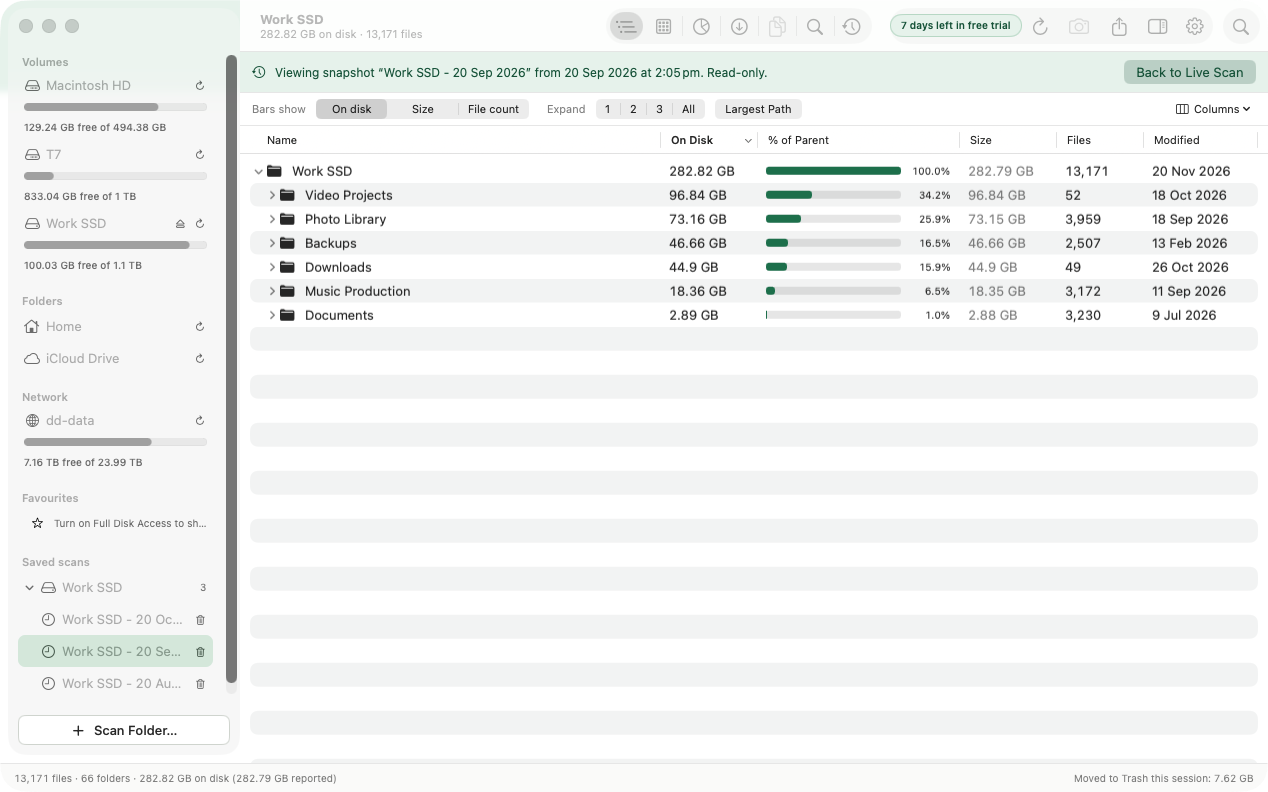
저장된 스캔은 사이드바의 Saved scans(저장된 스캔) 아래에 나열됩니다. 같은 위치의 스냅샷이 여러 개이면 함께 묶입니다. 하나를 클릭하면 열립니다.
저장된 스캔은 읽기 전용입니다. Tree, Treemap, File Types, Largest Files, Search에서 살펴볼 수 있어 연결되어 있지 않은 드라이브를 확인할 때 편리합니다. 스냅샷은 기록일 뿐 실제 드라이브가 아니므로 Duplicates, Move to Trash, Rescan은 사용할 수 없습니다. 돌아가려면 Back to Live Scan(실시간 스캔으로 돌아가기)을 클릭하십시오.
저장된 스캔 삭제하기
사이드바에서 저장된 스캔을 가리키고 휴지통 아이콘을 클릭하거나, 오른쪽 클릭하고 Delete Saved Scan…(저장된 스캔 삭제)을 선택하십시오. 이 동작은 스냅샷만 제거하고 사용자의 파일은 제거하지 않으며, 실행 취소할 수 없습니다.
최종 업데이트: 2026년 11월 20일