 FolderAtlas
Por ahora, la app FolderAtlas está disponible en inglés, así que sus botones y menús aparecen en inglés en esta página. Versión en inglés
Escaneos programados
En Settings › Schedules (ajustes › programaciones), haz clic en Add Schedule… (añadir programación) y elige una ubicación, la frecuencia y la hora. Cada ejecución puede guardar una instantánea, exportar un informe y avisarte si la ubicación ha crecido.
Crea una programación
- Abre Settings › Schedules y haz clic en Add Schedule…. También puedes hacer clic en Schedule Scans… (programar escaneos) en la vista History.
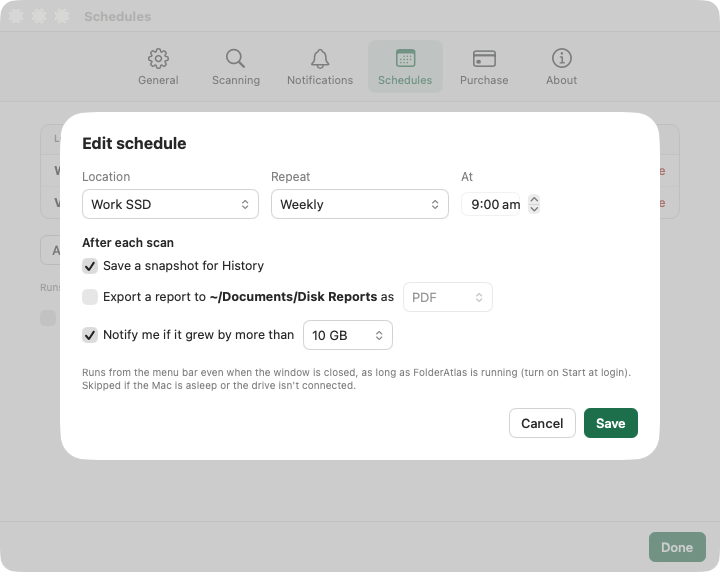
- Elige la ubicación en Location: un volumen, una carpeta estándar u Other Folder… (otra carpeta).
- Elige la frecuencia en Repeat: Daily (diaria), Weekly (semanal) o Monthly (mensual), y una hora.
- Elige qué ocurre después de cada escaneo (más abajo) y haz clic en Add Schedule.
Una programación semanal se ejecuta el día de la semana en que la creaste, y una mensual, ese mismo día del mes.
Después de cada escaneo
| Opción | Por omisión | Qué hace |
|---|---|---|
| Save a snapshot for History (guardar una instantánea para History) | Activada | Añade una instantánea, de modo que History va creando un registro del crecimiento. |
| Export a report (exportar un informe) | Desactivada | Guarda un informe en PDF, CSV, Excel o HTML en Documents/Disk Reports. |
| Notify me if it grew by more than (avisarme si creció más de) | Activada, 10 GB | Envía una notificación cuando la ubicación ha crecido más de 5, 10, 25 o 50 GB desde la ejecución anterior. |
Cuándo se ejecutan las programaciones
Las programaciones se ejecutan mientras FolderAtlas está en funcionamiento. No necesita tener una ventana abierta: al cerrar la ventana, FolderAtlas se queda en la barra de menús, y los escaneos se hacen desde ahí en segundo plano.
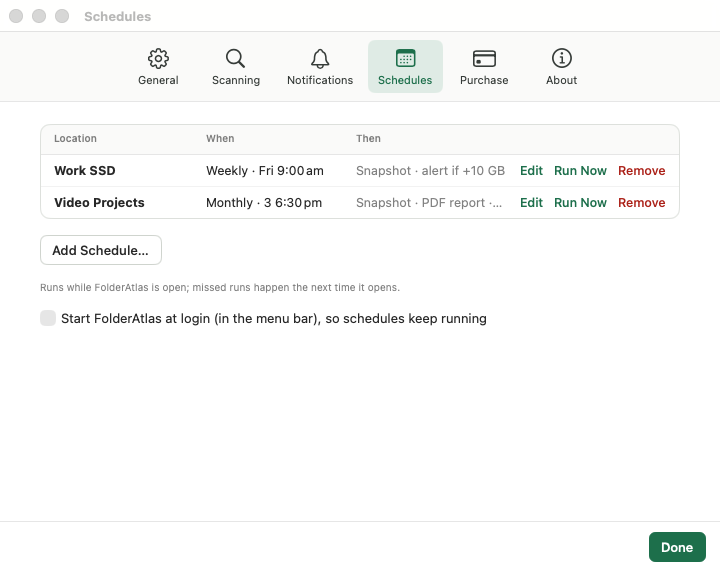
- Activa Start FolderAtlas at login (abrir FolderAtlas al iniciar sesión) en Settings › Schedules para que las programaciones sigan ejecutándose después de reiniciar.
- Si FolderAtlas no estaba en funcionamiento a la hora programada, el escaneo se hace la próxima vez que se abre.
- Si el Mac está en reposo o la unidad no está conectada, la ejecución se omite y se te avisa.
Gestiona las programaciones
Settings › Schedules muestra cada programación con cuándo se ejecuta y qué hace. Usa Edit (editar), Run Now (ejecutar ahora) o Remove (quitar).
Si una programación necesita acceso
Si ves «Scheduled scan needs access» (el escaneo programado necesita acceso), abre FolderAtlas y escanea esa ubicación una vez a mano para que macOS pueda pedir el permiso. Consulta «Acceso total al disco» y permisos.
Última actualización: 20 de noviembre de 2026