 FolderAtlas
Por ahora, la app FolderAtlas está disponible en inglés, así que sus botones y menús aparecen en inglés en esta página. Versión en inglés
Búsqueda y filtros
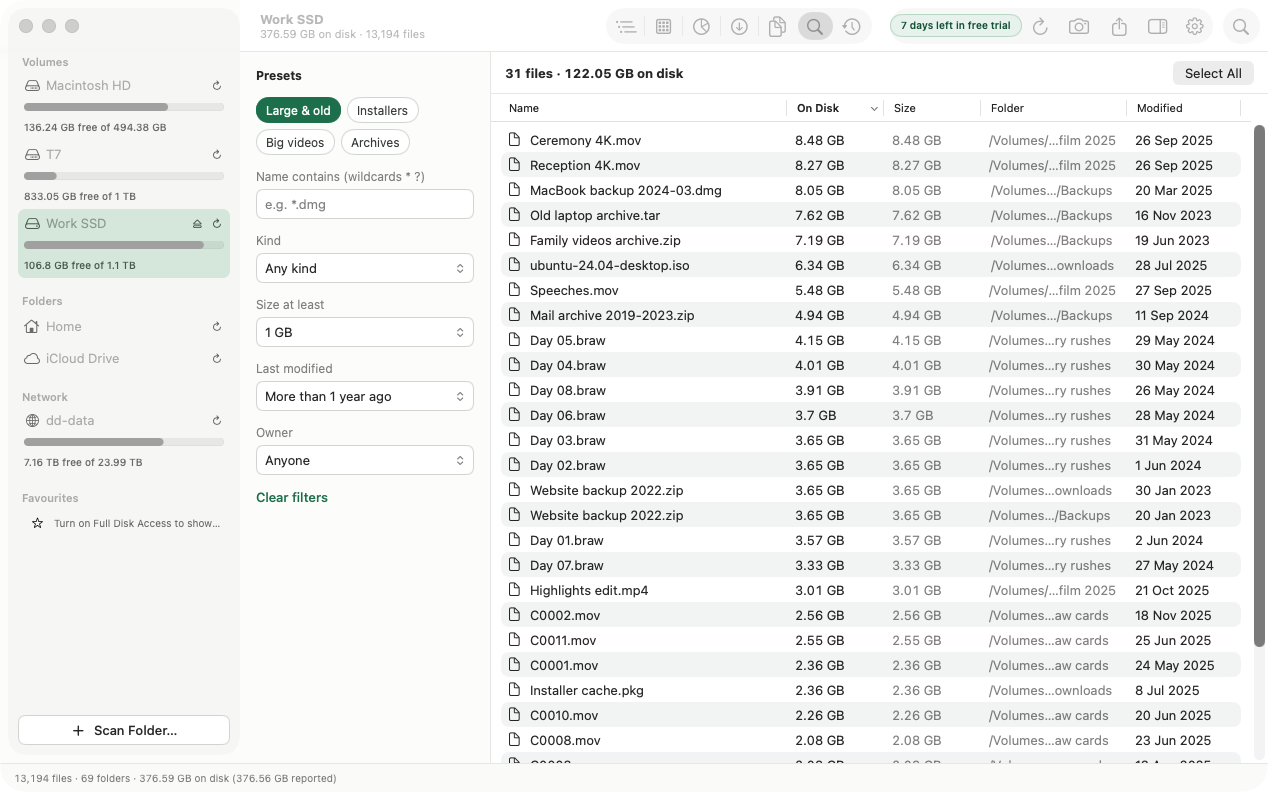
FolderAtlas tiene dos formas de encontrar archivos en un escaneo. El campo Filter by name (filtrar por nombre) de la barra de herramientas encuentra los archivos y las carpetas cuyo nombre contiene lo que escribes. La vista Search (búsqueda) combina nombre, clase, tamaño, antigüedad y propietario.
Filtrar por nombre
Escribe en Filter by name, en la barra de herramientas. FolderAtlas cambia a la vista Tree y sustituye el árbol por los archivos y las carpetas coincidentes de todo el escaneo, de mayor a menor (hasta 500). Haz clic en Clear Filter (borrar filtro) para volver al árbol.
La vista Search
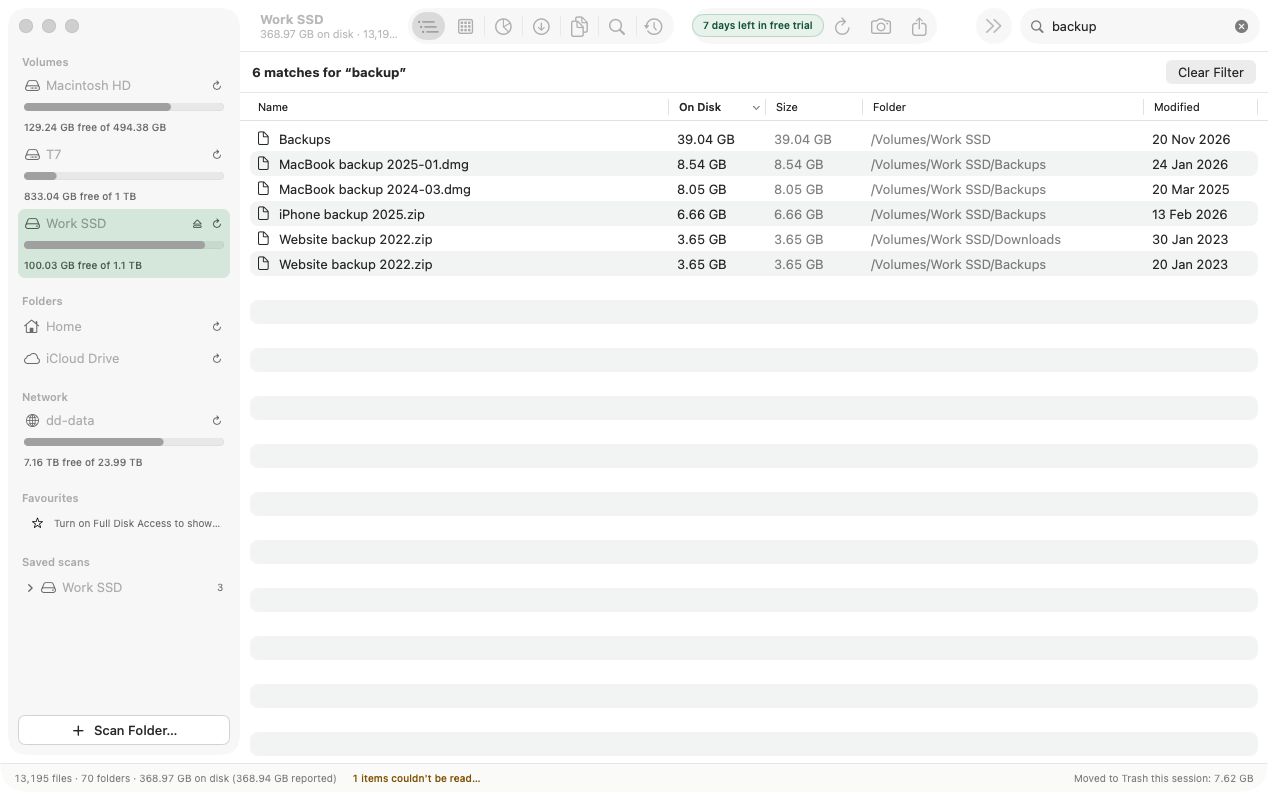
Cambia a Search (⌘6). Search examina los archivos de la carpeta en la que estás centrado, o de todo el escaneo.
| Filtro | Opciones |
|---|---|
| Name contains (el nombre contiene) | Cualquier parte del nombre. Usa * y ? como comodines, por ejemplo *.dmg. No distingue entre mayúsculas y minúsculas. |
| Kind (clase) | Any kind (cualquier clase), Video, Disk images, Archives, Apps, Photos, Documents, Other. |
| Size at least (tamaño mínimo) | Any size (cualquier tamaño), 100 MB, 1 GB, 5 GB. |
| Last modified (última modificación) | Any time (cualquier momento), o hace más de 1 semana, 1, 3 o 6 meses, o 1, 2, 3, 5 o 10 años. |
| Owner (propietario) | Anyone (cualquiera), o uno de los usuarios que son propietarios de archivos del escaneo. |
Los filtros se combinan: un archivo debe cumplirlos todos. Clear filters (borrar filtros) lo restablece todo.
Ajustes predefinidos
| Ajuste predefinido | Encuentra |
|---|---|
| Large & old (grandes y antiguos) | Archivos de 1 GB o más que no se han modificado desde hace más de un año. |
| Installers (instaladores) | Imágenes de disco y paquetes. |
| Big videos (videos grandes) | Archivos de video de 5 GB o más. |
| Archives (archivos comprimidos) | Archivos comprimidos, como .zip. |
Trabajar con los resultados
La cabecera muestra cuántos archivos coinciden y su total en disco. La lista muestra los 1,000 más grandes.
- Select All (seleccionar todo) selecciona todos los archivos de la lista.
- Con archivos seleccionados, usa Move to Trash… (trasladar a la Papelera), o el menú Actions (acciones) para Move to… (trasladar a), Copy to… (copiar en) y Export List… (exportar lista).
- Pulsa la barra espaciadora para usar Vista Rápida, o haz doble clic para mostrar un archivo en el Finder.
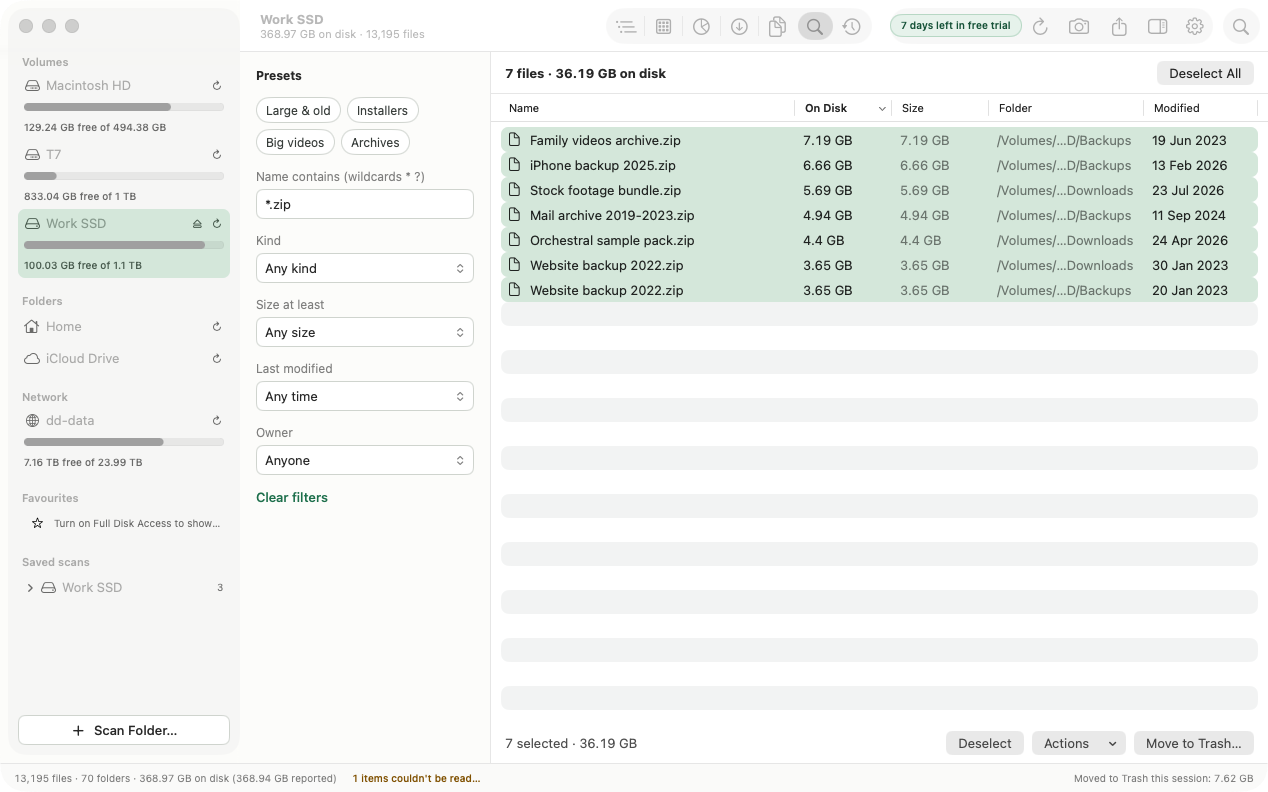
Move to… traslada los archivos a una carpeta que tú eliges, lo que resulta útil para pasar archivos grandes a una unidad externa. Consulta Limpieza.
Última actualización: 20 de noviembre de 2026