 FolderAtlas
Por ahora, la app FolderAtlas está disponible en inglés, así que sus botones y menús aparecen en inglés en esta página. Versión en inglés
Cómo usar la vista Largest Files
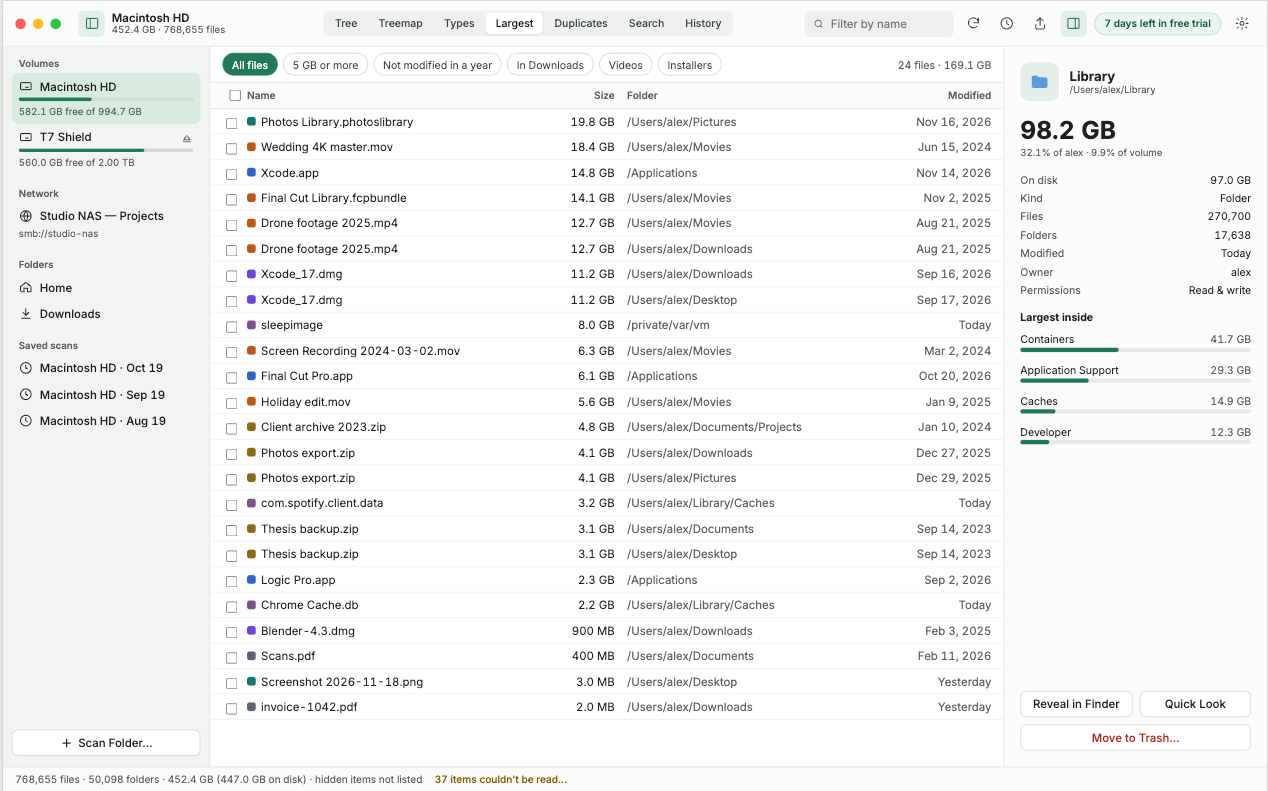
Largest Files (archivos más grandes) muestra los 100 archivos más grandes del escaneo, con la carpeta en la que está cada uno y la fecha de su última modificación. Suele ser la forma más rápida de liberar mucho espacio.
Acota la lista
Los filtros que hay encima de la tabla acotan la lista con un clic:
- All files (todos los archivos)
- 5 GB or more (5 GB o más)
- Not modified in a year (sin modificar en un año)
- In Downloads (en Descargas)
- Videos
- Installers (instaladores: imágenes de disco y paquetes)
Cómo recorrerla
- Lee desde arriba. Las veinte primeras filas suelen concentrar la mayor parte de lo que se puede recuperar.
- Mira la columna Folder (carpeta). Los archivos de Descargas y del Escritorio son los más fáciles de juzgar.
- Mira la columna Modified (modificación). Un archivo grande que no has tocado en años es un buen candidato.
- Pulsa la barra espaciadora para previsualizar un archivo con Vista Rápida, o haz doble clic para mostrarlo en el Finder.
Actúa sobre varios archivos a la vez
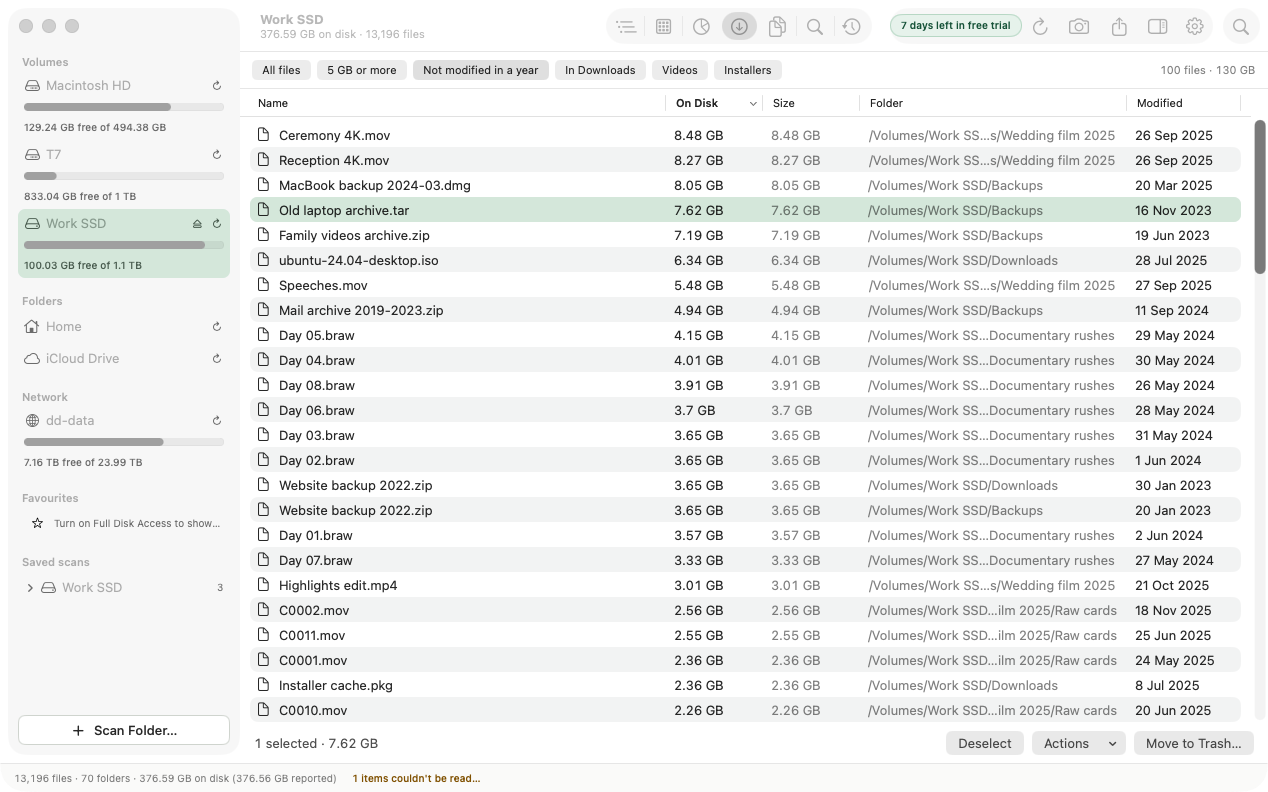
Selecciona más de una fila con ⌘ + clic o ⇧ + clic. Aparece una barra que muestra cuántos archivos hay seleccionados y su tamaño total, con Move to Trash… (trasladar a la Papelera) y un menú Actions (acciones) con Move to… (trasladar a), Copy to… (copiar en) y Export List… (exportar lista). Consulta Limpieza.
Archivos que conviene no tocar
Algunos archivos grandes pertenecen a macOS o a las apps y no deben quitarse a mano:
sleepimagey los archivos de intercambio de/private/var/vm. Los gestiona macOS.- Los archivos de las bibliotecas de Fotos, Música y edición de video, a menos que quieras eliminar la biblioteca entera. Gestiona su contenido desde la propia app.
- Todo lo que esté en
/System.
Para saber más, consulta qué se puede eliminar sin riesgo en un Mac.
Última actualización: 20 de noviembre de 2026