 FolderAtlas
アプリは現在英語でのみ提供されているため、このページではボタンやメニューの名前を英語のまま表記しています。 英語版
重複ファイルを見つける
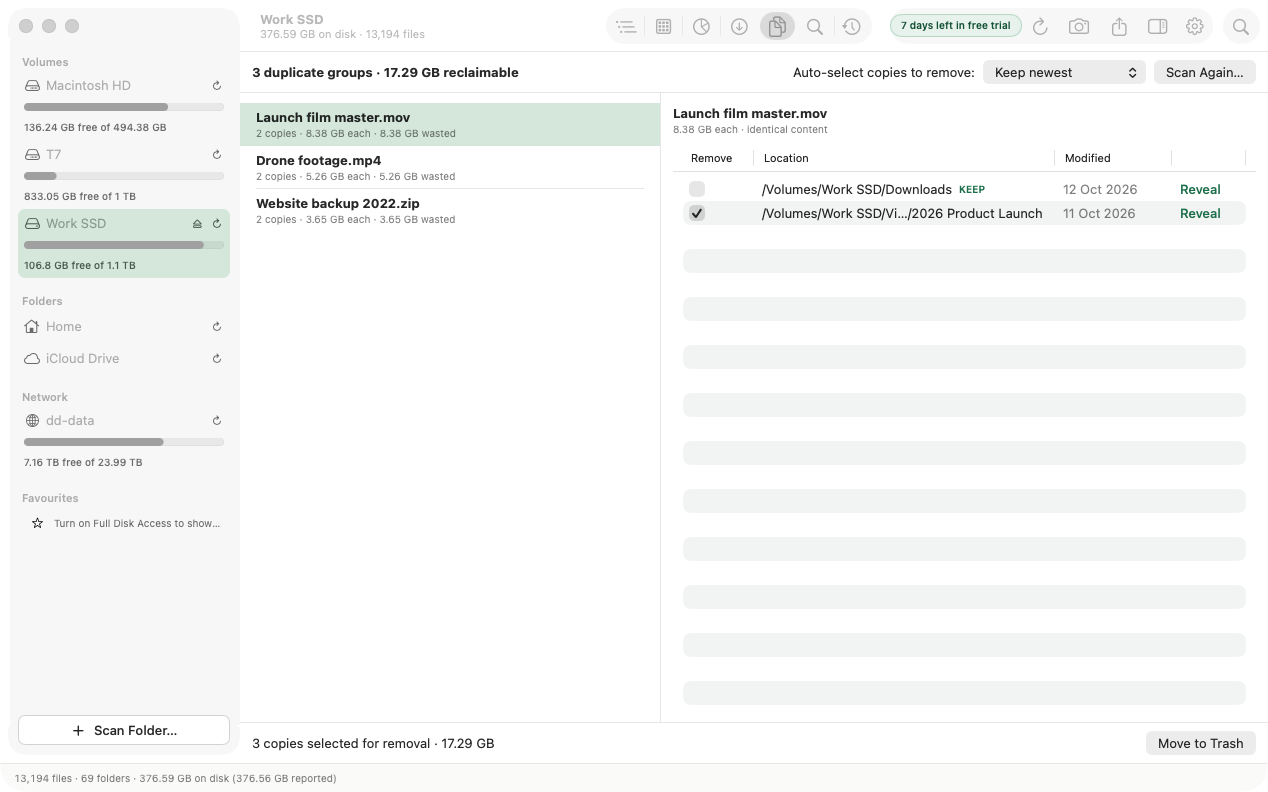
「Duplicates」(重複ファイル)ビューを開き、Find Duplicates(重複ファイルを検索)をクリックします。FolderAtlasはファイルを内容で比較し、まったく同じものをグループにまとめ、選択したルールに従って、取り除くコピーにチェックを付けます。確認するまで、何も取り除かれません。
検索を実行する
- Duplicates(⌘5)に切り替えます。注目しているフォルダ、またはスキャン全体が対象になります。
- 必要に応じて、Ignore files smaller than(次より小さいファイルを無視)を1 MB、100 MB、または1 GBに設定します。小さなファイルを無視すると、検索がずっと速くなります。
- Find Duplicatesをクリックします。
ファイルの照合方法
ファイルは、名前ではなく内容で照合されます。読み取る量をできるだけ少なくするために、FolderAtlasは3つの段階で処理します。
- ファイルをサイズでグループ分けします。同じサイズのファイルがほかにないファイルには、重複はあり得ません。
- 残った候補のそれぞれについて、最初の64 KBのハッシュを計算します。
- それでも一致するファイルについて、完全なSHA-256ハッシュを比較します。
報告されるのは、内容全体がまったく同じファイルだけです。比較はMac上で行われ、何もアップロードされません。
残すものを選ぶ
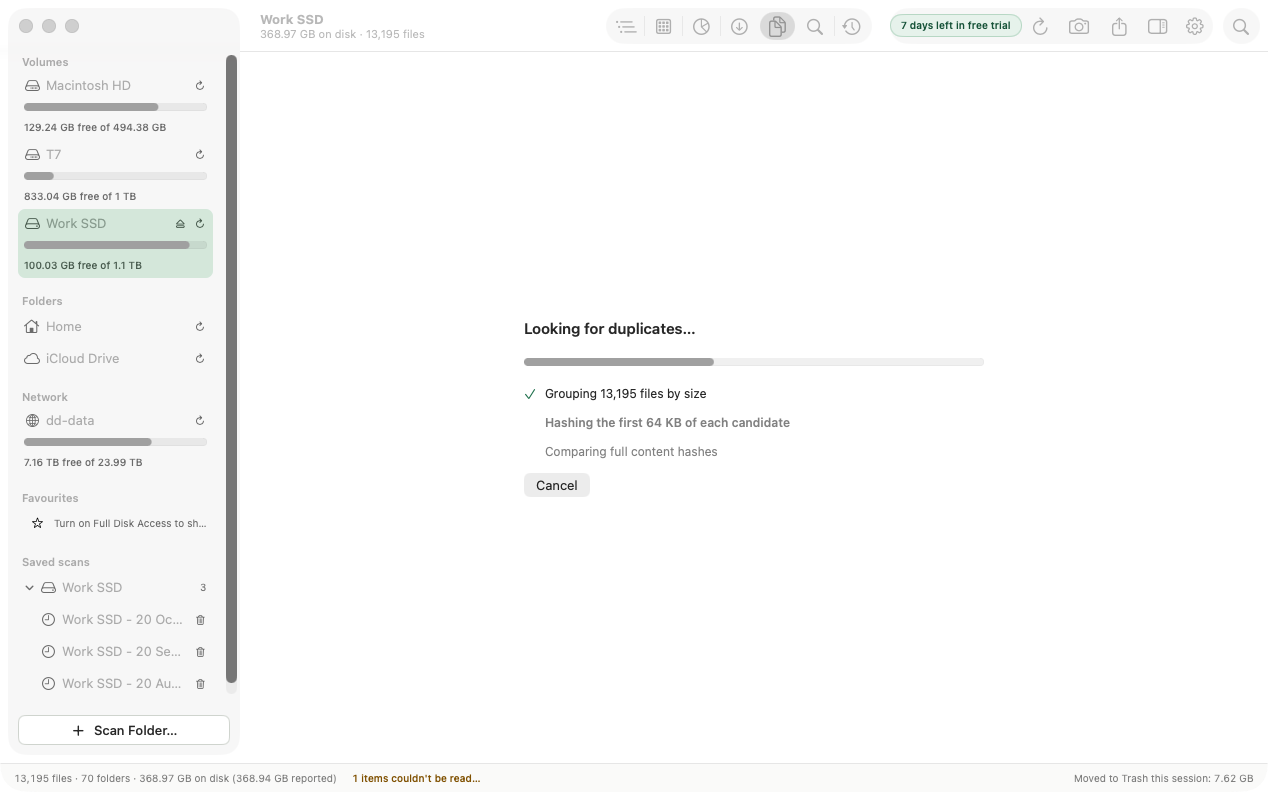
各グループには、ファイル名、コピーの数、余分なコピーが無駄にしている容量が表示されます。Auto-select copies to remove(取り除くコピーを自動選択)で、コピーに自動的にチェックを付けられます。
- Keep newest(最新を残す。デフォルト)
- Keep oldest(最古を残す)
- Keep shortest path(パスが最も短いものを残す)
グループを選択すると、すべてのコピーが場所と変更日とともに表示されます。残るコピーにはKEEP(残す)のマークが付きます。任意のコピーのチェックを付けたり外したりしてルールを上書きでき、Reveal(表示)を使えばFinderで確認できます。ルールを変更すると、手動で付けたチェックはリセットされます。
余分なコピーを取り除く
下部のバーに、選択されているコピーの数と、それらが使用している容量が表示されます。Move to Trash(ゴミ箱に入れる)をクリックして確認します。
- ゴミ箱に関する設定にかかわらず、FolderAtlasは重複ファイルを取り除く前に必ず確認を求めます。
- グループ内のすべてのコピーにチェックが付いていると、そのファイルのコピーが1つも残らなくなるため、グループに警告が表示され、確認メッセージにもその旨が表示されます。
- 取り除いたコピーはゴミ箱に入り、その後数秒間は「Undo」(取り消す)ボタンが表示されます。
知っておきたいこと
- 空のファイルが報告されることはありません。
- 保存済みのスキャンを表示しているときは、「Duplicates」を利用できません。実際のファイルを読み取る必要があるためです。
- バックアップフォルダのように、意図的な重複もあります。取り除く前に場所を確認してください。
最終更新日: 2026年11月20日