 FolderAtlas
L’app FolderAtlas est actuellement disponible en anglais : ses boutons et ses menus sont donc indiqués en anglais sur cette page. Version anglaise
Trouver les fichiers en double
Ouvrez la vue Duplicates (doublons) et cliquez sur Find Duplicates (rechercher les doublons). FolderAtlas compare les fichiers par leur contenu, regroupe ceux qui sont identiques et coche les copies à retirer selon la règle de votre choix. Rien n’est retiré tant que vous n’avez pas confirmé.
Lancer une recherche
- Passez à Duplicates (⌘5). La vue porte sur le dossier ciblé, ou sur l’analyse entière.
- Si vous le souhaitez, réglez Ignore files smaller than (ignorer les fichiers de moins de) sur 1 MB, 100 MB ou 1 GB. Ignorer les petits fichiers accélère nettement la recherche.
- Cliquez sur Find Duplicates.
Comment les fichiers sont comparés
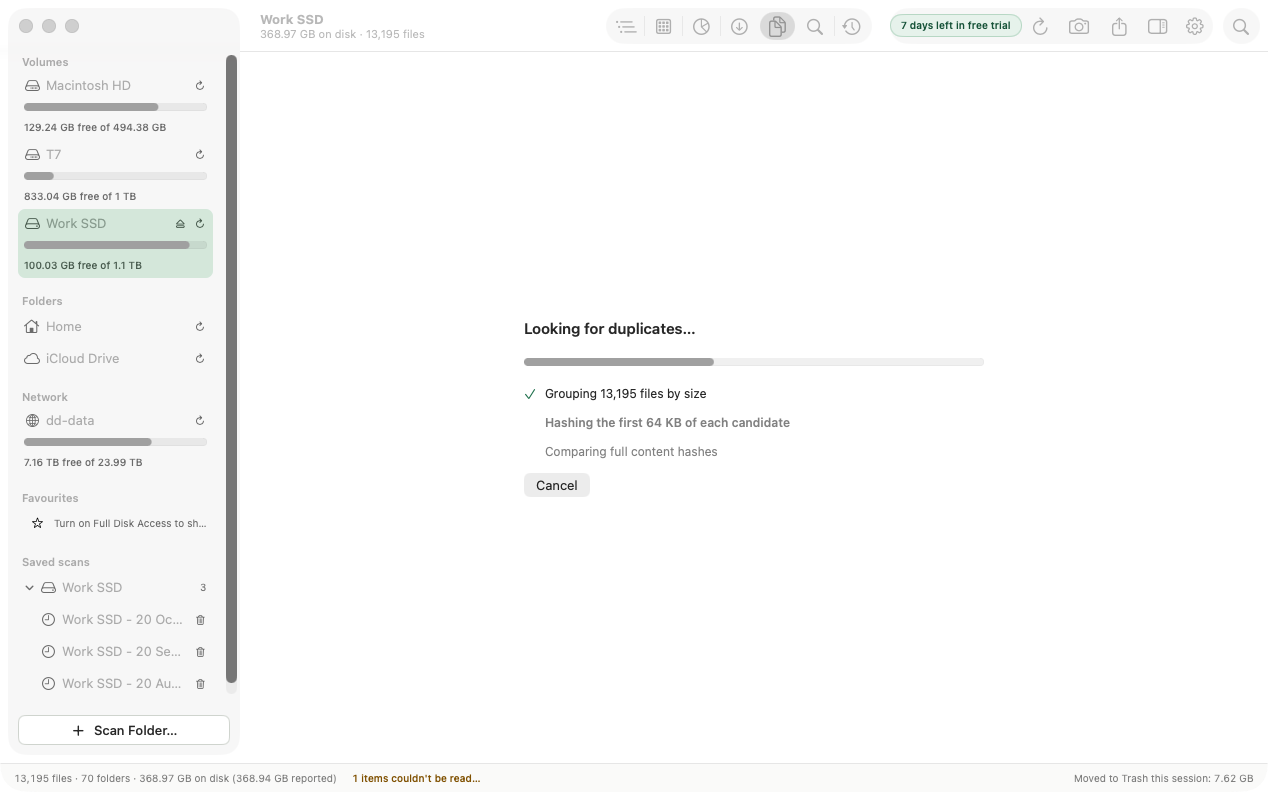
Les fichiers sont comparés par leur contenu, et non par leur nom. FolderAtlas procède en trois étapes afin de lire le moins de données possible :
- Il regroupe les fichiers par taille. Un fichier dont la taille est unique ne peut pas avoir de doublon.
- Il calcule l’empreinte des 64 premiers Ko de chaque candidat restant.
- Il compare l’empreinte SHA-256 complète des fichiers qui correspondent encore.
Seuls les fichiers dont le contenu est intégralement identique sont signalés. La comparaison a lieu sur votre Mac et rien n’est envoyé.
Choisir ce qu’il faut conserver
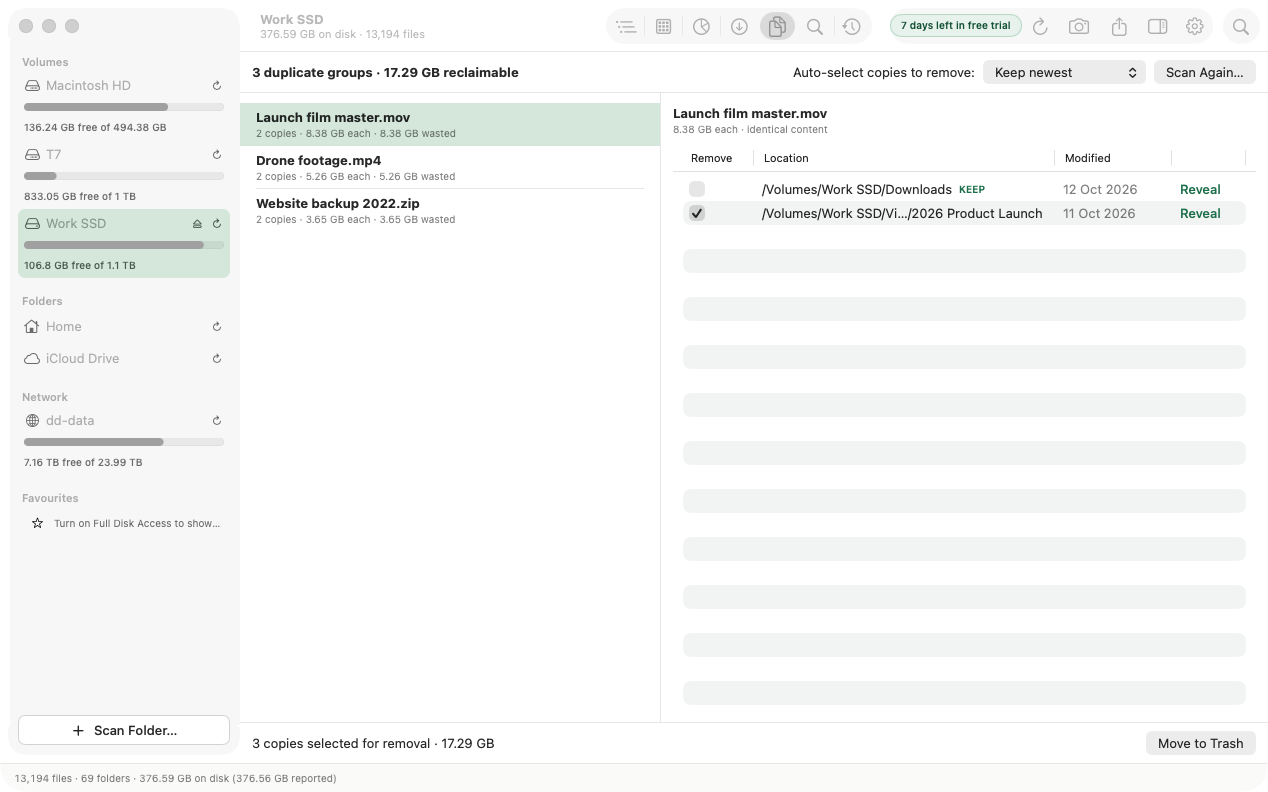
Chaque groupe indique le nom du fichier, le nombre de copies et l’espace gaspillé par les copies en trop. Auto-select copies to remove (sélectionner automatiquement les copies à retirer) coche les copies pour vous :
- Keep newest (conserver la plus récente, réglage par défaut)
- Keep oldest (conserver la plus ancienne)
- Keep shortest path (conserver le chemin le plus court)
Sélectionnez un groupe pour voir chaque copie avec son emplacement et sa date de modification. La copie qui restera porte la mention KEEP. Cochez ou décochez n’importe quelle copie pour passer outre la règle, et utilisez Reveal pour en afficher une dans le Finder. Changer de règle réinitialise vos coches manuelles.
Retirer les copies en trop
La barre du bas indique le nombre de copies sélectionnées et l’espace qu’elles occupent. Cliquez sur Move to Trash (placer dans la corbeille) et confirmez.
- FolderAtlas demande toujours confirmation avant de retirer des doublons, quel que soit votre réglage pour la corbeille.
- Si toutes les copies d’un groupe sont cochées, le groupe affiche un avertissement et la confirmation le précise, car aucune copie de ce fichier ne serait conservée.
- Les copies retirées vont dans la corbeille, et un bouton Undo (annuler) reste affiché quelques secondes.
Bon à savoir
- Les fichiers vides ne sont jamais signalés.
- Duplicates n’est pas disponible lorsque vous consultez une analyse enregistrée, car la vue a besoin de lire les fichiers réels.
- Certains doublons sont intentionnels, par exemple un dossier de sauvegarde. Vérifiez les emplacements avant de retirer quoi que ce soit.
Dernière mise à jour : 20 novembre 2026