 FolderAtlas
 App 目前仅提供英文界面,因此本页中的按钮和菜单名称以英文显示。 英文版本
查找重复文件
打开 Duplicates(重复文件)视图并点按 Find Duplicates(查找重复文件)。FolderAtlas 会按内容比较文件,把完全相同的文件归为一组,并根据你选择的规则勾选要移除的副本。在你确认之前,不会移除任何内容。
运行搜索
- 切换到 Duplicates(⌘5)。它作用于你当前聚焦的文件夹,或整个扫描结果。
- 可以选择将 Ignore files smaller than(忽略小于此大小的文件)设为 1 MB、100 MB 或 1 GB。忽略小文件会让搜索快得多。
- 点按 Find Duplicates。
文件如何匹配
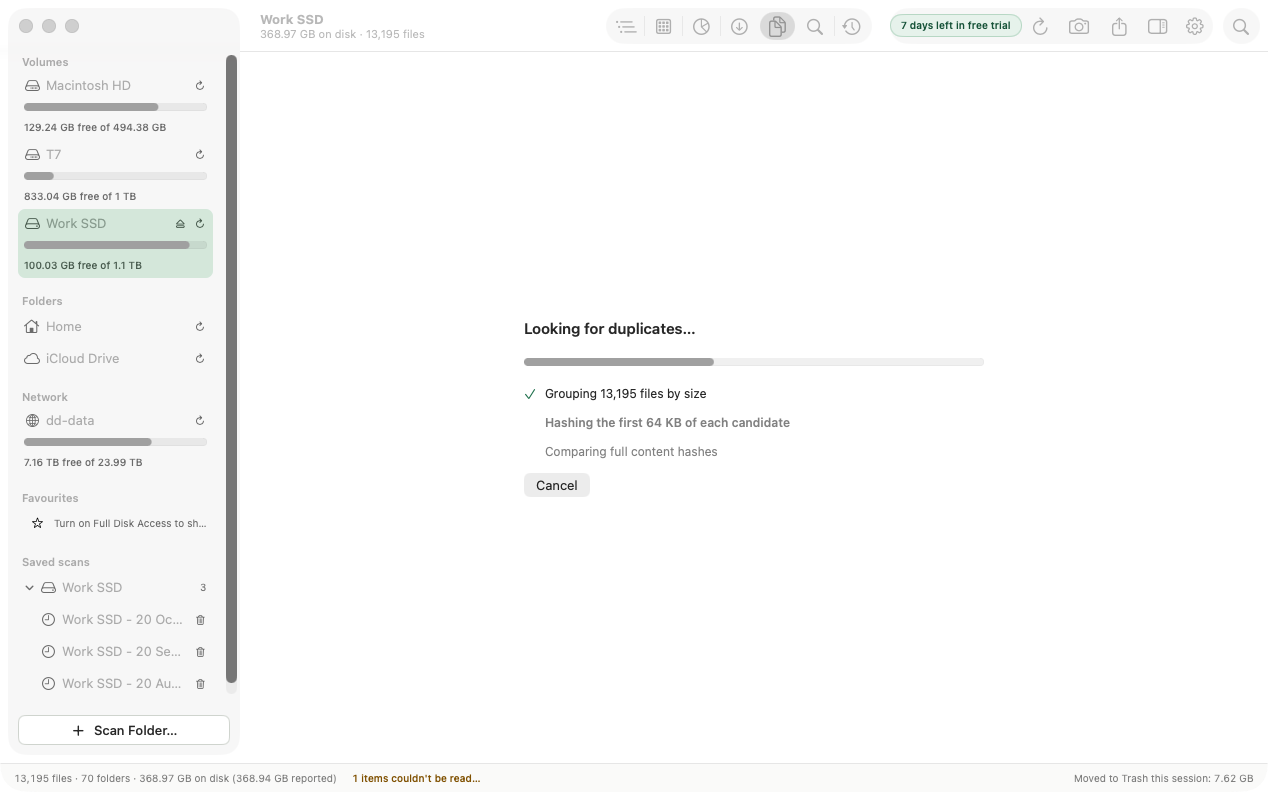
文件按内容匹配,而不是按名称。FolderAtlas 分三个阶段进行,以便尽量少读取数据:
- 按大小对文件分组。大小独一无二的文件不可能有重复。
- 对剩下的每个候选文件的前 64 KB 计算哈希值。
- 对仍然匹配的文件比较完整的 SHA-256 哈希值。
只有全部内容完全相同的文件才会被列出。比较在你的 Mac 上进行,不会上传任何内容。
选择保留哪一份
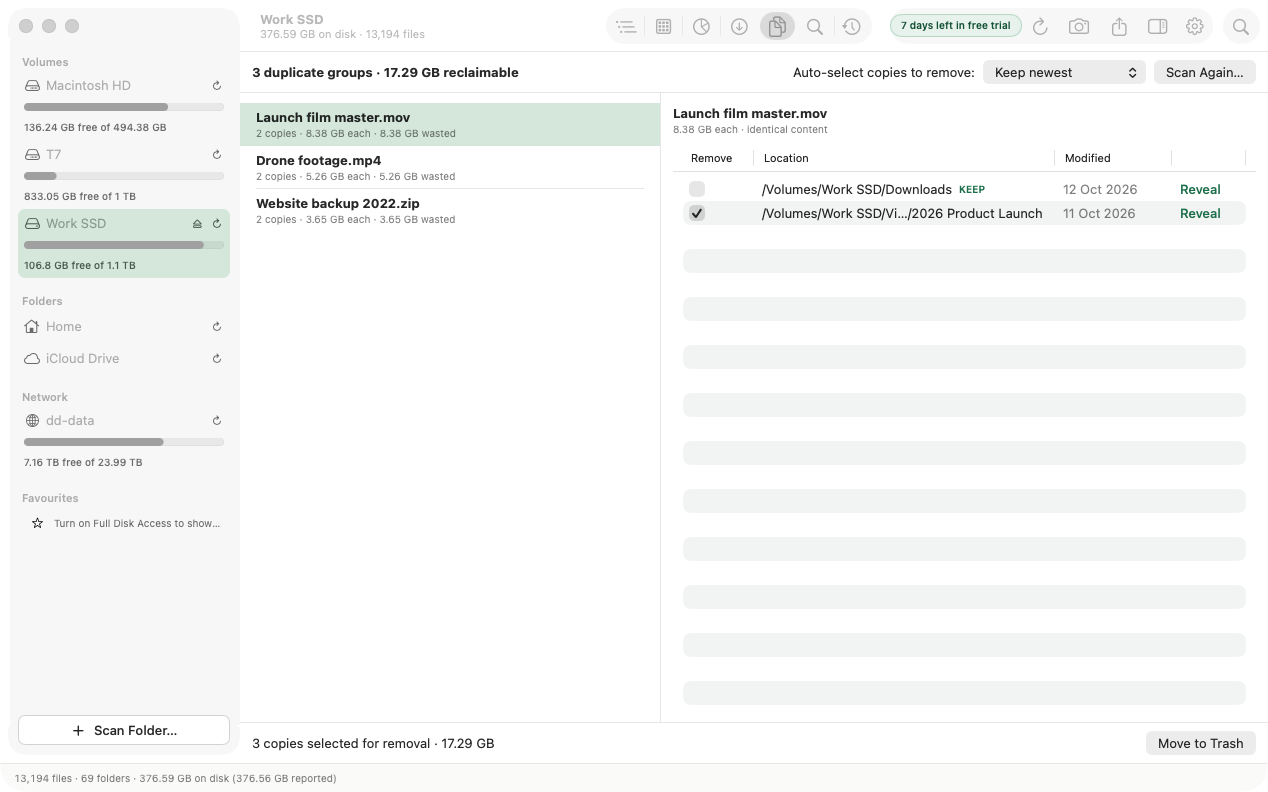
每个组都会显示文件名、副本数量以及多余副本浪费的空间。Auto-select copies to remove(自动选择要移除的副本)会替你勾选副本:
- Keep newest(保留最新的,默认)
- Keep oldest(保留最旧的)
- Keep shortest path(保留路径最短的)
选择一个组,即可查看每份副本及其位置和修改日期。将保留的那一份标有 KEEP。你可以勾选或取消勾选任意副本来覆盖规则,并用 Reveal(显示)在 Finder 中查看某一份。更改规则会重置你手动勾选的内容。
移除多余的副本
底部的操作栏显示已选择多少份副本以及它们占用多少空间。点按 Move to Trash(移到废纸篓)并确认。
- 无论你的废纸篓设置如何,FolderAtlas 在移除重复文件前始终会询问。
- 如果某个组中的每份副本都被勾选,该组会显示警告,确认对话框也会说明这一点,因为这样该文件将一份都不保留。
- 移除的副本会进入废纸篓,之后几秒钟内会显示 Undo(撤销)按钮。
值得了解
- 空文件永远不会被列出。
- 查看已存储的扫描时,Duplicates 不可用,因为它需要读取实际的文件。
- 有些重复是有意为之,例如备份文件夹。移除之前请检查位置。
上次更新: 2026年11月20日