 FolderAtlas
 앱은 현재 영어로 제공되므로 이 페이지에서는 앱의 버튼과 메뉴를 영어로 표기합니다. 영어 버전
중복 파일 찾기
Duplicates(중복 항목) 보기를 열고 Find Duplicates(중복 항목 찾기)를 클릭하십시오. FolderAtlas는 파일을 내용으로 비교해 동일한 파일끼리 묶고, 사용자가 고른 규칙에 따라 제거할 복사본을 체크합니다. 사용자가 확인하기 전에는 아무것도 제거되지 않습니다.
검색 실행하기
- Duplicates(⌘5)로 전환하십시오. 현재 집중하고 있는 폴더 또는 스캔 전체에서 동작합니다.
- 원하는 경우 Ignore files smaller than(다음보다 작은 파일 무시)을 1 MB, 100 MB 또는 1 GB로 설정하십시오. 작은 파일을 무시하면 검색이 훨씬 빨라집니다.
- Find Duplicates를 클릭하십시오.
파일을 비교하는 방식
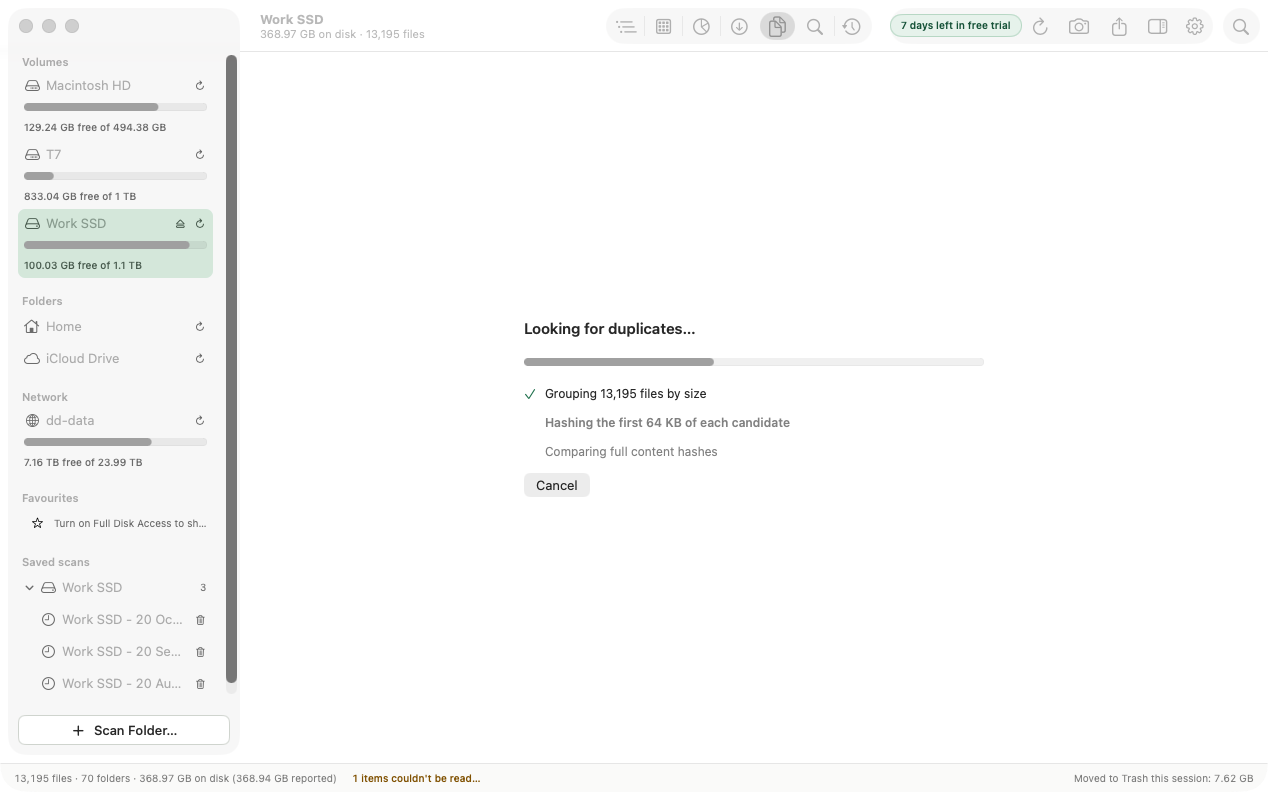
파일은 이름이 아니라 내용으로 비교됩니다. FolderAtlas는 가능한 한 적게 읽도록 세 단계로 작업합니다.
- 파일을 크기별로 묶습니다. 크기가 유일한 파일은 중복이 있을 수 없습니다.
- 남은 후보 각각의 처음 64 KB를 해시합니다.
- 여전히 일치하는 파일의 전체 SHA-256 해시를 비교합니다.
내용 전체가 동일한 파일만 보고됩니다. 비교는 사용자의 Mac에서 이루어지며 아무것도 업로드되지 않습니다.
남길 파일 고르기
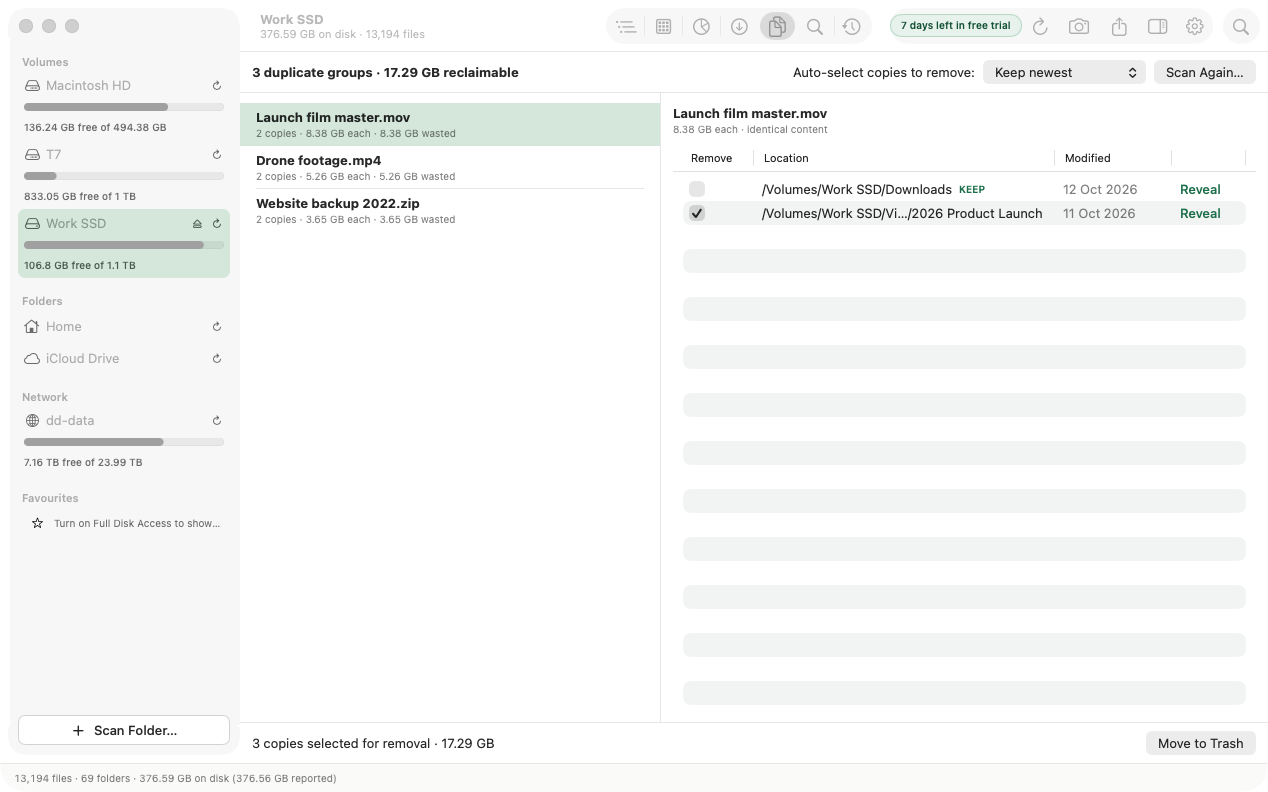
각 그룹에는 파일 이름, 복사본의 수, 여분의 복사본이 낭비하는 공간이 표시됩니다. Auto-select copies to remove(제거할 복사본 자동 선택)가 복사본을 대신 체크해 줍니다.
- Keep newest (최신 파일 유지, 기본값)
- Keep oldest (가장 오래된 파일 유지)
- Keep shortest path (가장 짧은 경로 유지)
그룹을 선택하면 모든 복사본이 위치, 수정일과 함께 표시됩니다. 남게 될 복사본에는 KEEP(유지) 표시가 붙습니다. 복사본을 체크하거나 체크 해제해 규칙을 덮어쓸 수 있으며, Reveal(보기)을 사용해 Finder에서 확인할 수 있습니다. 규칙을 바꾸면 직접 체크한 내용이 재설정됩니다.
여분의 복사본 제거하기
하단의 막대에 선택된 복사본의 수와 그 복사본이 사용하는 공간이 표시됩니다. Move to Trash(휴지통으로 이동)를 클릭하고 확인하십시오.
- FolderAtlas는 휴지통 설정과 관계없이 중복 항목을 제거하기 전에 항상 확인을 요청합니다.
- 그룹의 모든 복사본이 체크되어 있으면 그 파일의 복사본이 하나도 남지 않게 되므로, 그룹에 경고가 표시되고 확인 메시지에도 그 내용이 나타납니다.
- 제거한 복사본은 휴지통으로 이동하며, 그 후 몇 초 동안 Undo(실행 취소) 버튼이 표시됩니다.
알아 둘 점
- 빈 파일은 보고되지 않습니다.
- Duplicates는 실제 파일을 읽어야 하므로 저장된 스캔을 보고 있을 때는 사용할 수 없습니다.
- 백업 폴더처럼 의도적으로 만든 중복 항목도 있습니다. 제거하기 전에 위치를 확인하십시오.
최종 업데이트: 2026년 11월 20일