 FolderAtlas
De FolderAtlas-app is op dit moment alleen in het Engels beschikbaar. Daarom staan de knoppen en menu's op deze pagina in het Engels. Engelse versie
Dubbele bestanden zoeken
Open de weergave Duplicates (duplicaten) en klik op Find Duplicates (zoek duplicaten). FolderAtlas vergelijkt bestanden op inhoud, groepeert de identieke bestanden en vinkt de kopieën aan die worden verwijderd volgens een regel die je kiest. Er wordt niets verwijderd voordat je het bevestigt.
Een zoekactie uitvoeren
- Schakel over naar Duplicates (⌘5). De weergave werkt op de map waarop je bent ingezoomd, of op de hele scan.
- Stel eventueel Ignore files smaller than (negeer bestanden kleiner dan) in op 1 MB, 100 MB of 1 GB. Als je kleine bestanden negeert, gaat de zoekactie veel sneller.
- Klik op Find Duplicates.
Hoe bestanden worden vergeleken
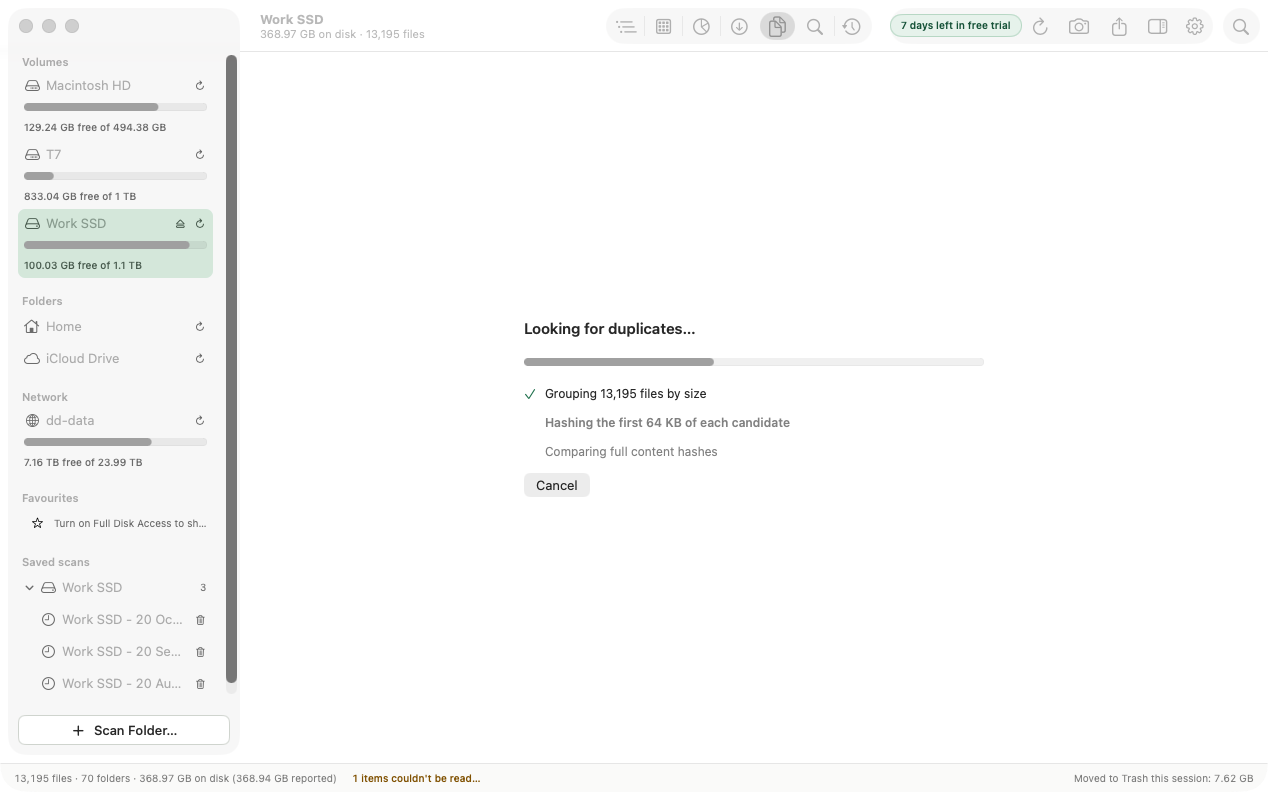
Bestanden worden vergeleken op inhoud, niet op naam. FolderAtlas werkt in drie fasen, zodat er zo weinig mogelijk hoeft te worden gelezen:
- De app groepeert bestanden op grootte. Een bestand met een unieke grootte kan geen duplicaat hebben.
- De app berekent een hash van de eerste 64 KB van elke overgebleven kandidaat.
- De app vergelijkt een volledige SHA-256-hash van de bestanden die dan nog overeenkomen.
Alleen bestanden waarvan de volledige inhoud identiek is, worden gemeld. De vergelijking vindt plaats op je Mac en er wordt niets geüpload.
Kiezen wat je bewaart
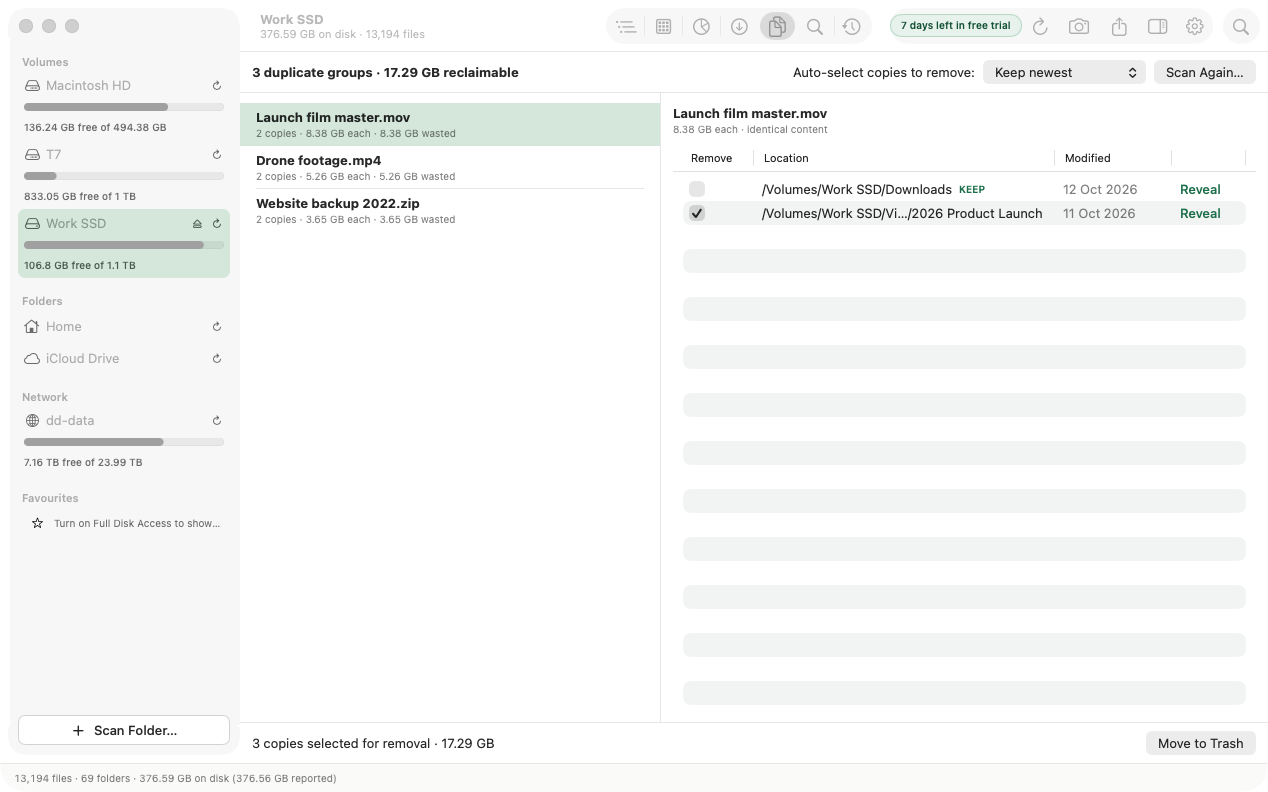
Elke groep toont de bestandsnaam, het aantal kopieën en de ruimte die de overtollige kopieën verspillen. Auto-select copies to remove (selecteer automatisch kopieën om te verwijderen) vinkt kopieën voor je aan:
- Keep newest (bewaar nieuwste; de standaardinstelling)
- Keep oldest (bewaar oudste)
- Keep shortest path (bewaar kortste pad)
Selecteer een groep om elke kopie te zien met de locatie en de wijzigingsdatum. De kopie die blijft, is gemarkeerd met KEEP (bewaren). Vink een kopie aan of uit om van de regel af te wijken, en gebruik Reveal (toon) om er een in de Finder te bekijken. Als je de regel wijzigt, worden je handmatige vinkjes teruggezet.
De overtollige kopieën verwijderen
De balk onderaan laat zien hoeveel kopieën zijn geselecteerd en hoeveel ruimte ze gebruiken. Klik op Move to Trash (verplaats naar prullenmand) en bevestig.
- FolderAtlas vraagt altijd om bevestiging voordat duplicaten worden verwijderd, ongeacht je instelling voor de prullenmand.
- Als elke kopie in een groep is aangevinkt, toont de groep een waarschuwing en staat dat ook in de bevestiging, omdat er dan geen enkele kopie van dat bestand zou overblijven.
- Verwijderde kopieën gaan naar de prullenmand, met daarna een paar seconden lang een knop Undo (herstel).
Goed om te weten
- Lege bestanden worden nooit gemeld.
- Duplicates is niet beschikbaar wanneer je een bewaarde scan bekijkt, omdat de echte bestanden moeten worden gelezen.
- Sommige duplicaten zijn bewust zo, bijvoorbeeld een map met reservekopieën. Controleer de locaties voordat je iets verwijdert.
Laatst bijgewerkt: 20 november 2026