 FolderAtlas
Al momento l'app FolderAtlas è disponibile in inglese, quindi in questa pagina i suoi pulsanti e menu sono indicati in inglese. Versione in inglese
Trovare i file duplicati
Apri la vista Duplicates (duplicati) e fai clic su Find Duplicates (trova duplicati). FolderAtlas confronta i file in base al contenuto, raggruppa quelli identici e seleziona le copie da rimuovere secondo una regola scelta da te. Niente viene rimosso finché non confermi.
Avviare una ricerca
- Passa a Duplicates (⌘5). Lavora sulla cartella su cui sei concentrato, oppure sull'intera scansione.
- Se vuoi, imposta Ignore files smaller than (ignora i file più piccoli di) su 1 MB, 100 MB o 1 GB. Ignorare i file piccoli rende la ricerca molto più veloce.
- Fai clic su Find Duplicates.
Come vengono confrontati i file
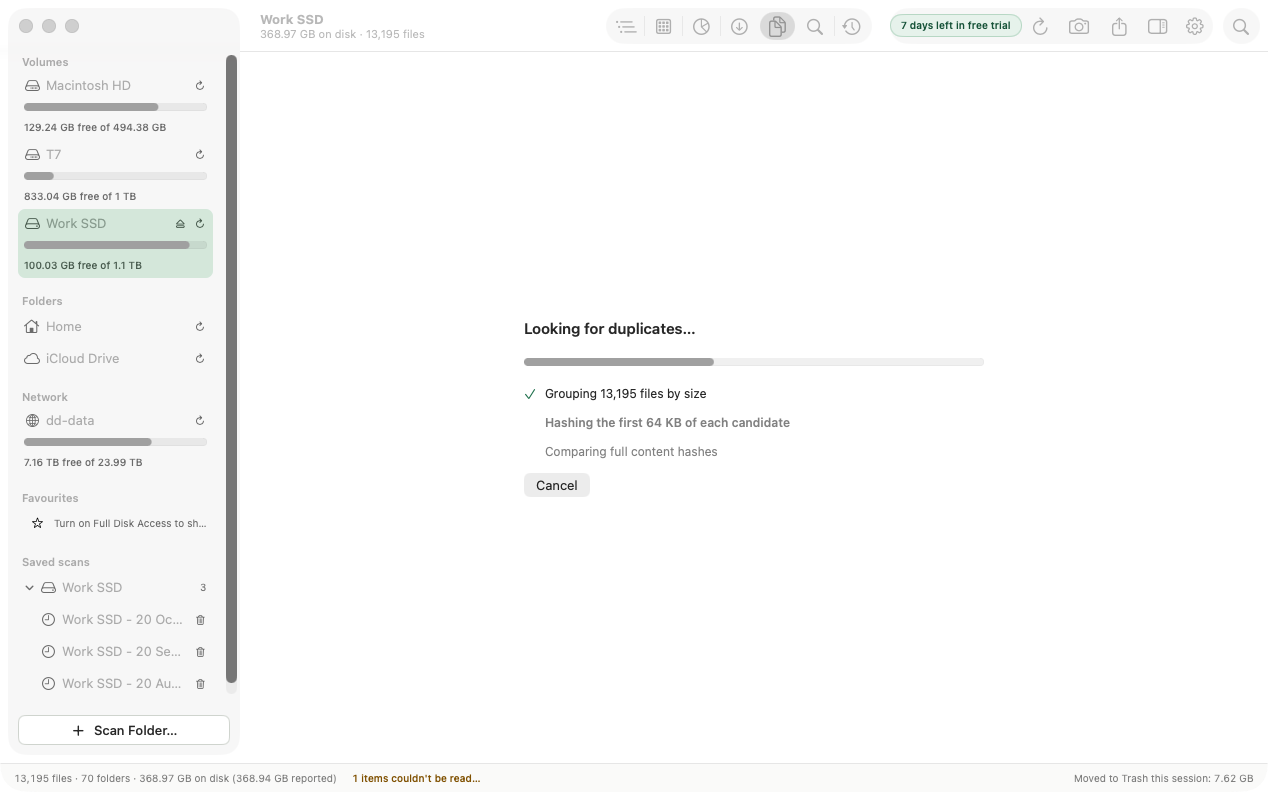
I file vengono confrontati in base al contenuto, non al nome. FolderAtlas procede in tre fasi, in modo da leggere il meno possibile:
- Raggruppa i file per dimensione. Un file con una dimensione unica non può avere duplicati.
- Calcola l'hash dei primi 64 KB di ogni candidato rimasto.
- Confronta un hash SHA-256 completo dei file che corrispondono ancora.
Vengono segnalati solo i file il cui contenuto è identico per intero. Il confronto avviene sul tuo Mac e niente viene caricato altrove.
Scegliere che cosa conservare
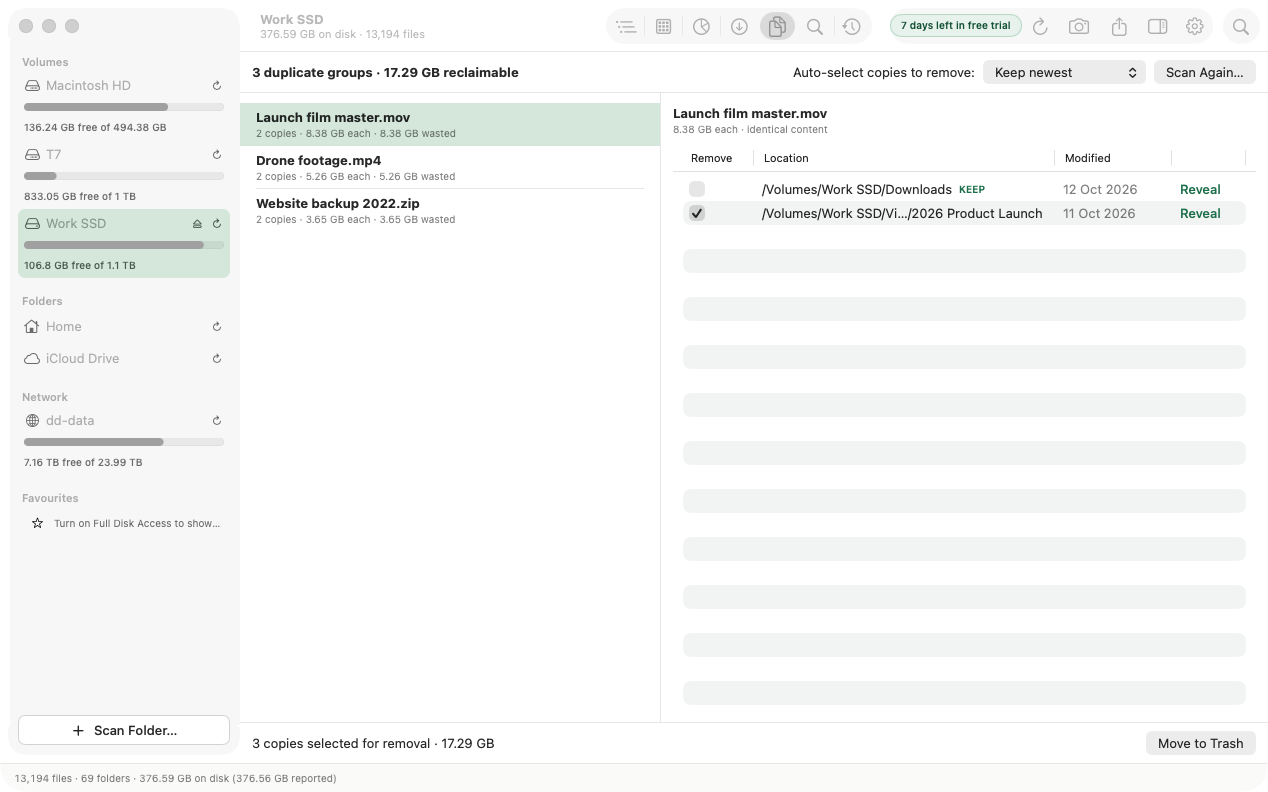
Ogni gruppo mostra il nome del file, il numero di copie e lo spazio sprecato da quelle in più. Auto-select copies to remove (seleziona automaticamente le copie da rimuovere) seleziona le copie per te:
- Keep newest (conserva la più recente, il valore di default)
- Keep oldest (conserva la più vecchia)
- Keep shortest path (conserva il percorso più breve)
Seleziona un gruppo per vedere ogni copia con la posizione e la data di modifica. La copia che resterà è contrassegnata con KEEP. Seleziona o deseleziona qualsiasi copia per scavalcare la regola, e usa Reveal per guardarne una nel Finder. Cambiando regola, le selezioni manuali vengono azzerate.
Rimuovere le copie in più
La barra in basso mostra quante copie sono selezionate e quanto spazio occupano. Fai clic su Move to Trash (sposta nel Cestino) e conferma.
- FolderAtlas chiede sempre conferma prima di rimuovere i duplicati, qualunque sia la tua impostazione per il Cestino.
- Se tutte le copie di un gruppo sono selezionate, il gruppo mostra un avviso e la richiesta di conferma lo segnala, perché di quel file non resterebbe alcuna copia.
- Le copie rimosse finiscono nel Cestino, con un pulsante Undo (annulla) per alcuni secondi.
Da sapere
- I file vuoti non vengono mai segnalati.
- Duplicates non è disponibile mentre visualizzi una scansione salvata, perché deve leggere i file reali.
- Alcuni duplicati sono voluti, come una cartella di backup. Controlla le posizioni prima di rimuovere.
Ultimo aggiornamento: 20 novembre 2026