 FolderAtlas
No momento, o app FolderAtlas está disponível em inglês; por isso, os botões e menus aparecem em inglês nesta página. Versão em inglês
Como encontrar arquivos duplicados
Abra a visualização Duplicates e clique em Find Duplicates (buscar duplicatas). O FolderAtlas compara os arquivos pelo conteúdo, agrupa os idênticos e marca as cópias a remover de acordo com uma regra que você escolhe. Nada é removido até você confirmar.
Faça uma busca
- Mude para Duplicates (⌘5). A busca vale para a pasta em foco ou para a análise inteira.
- Se quiser, defina Ignore files smaller than (ignorar arquivos menores que) como 1 MB, 100 MB ou 1 GB. Ignorar arquivos pequenos deixa a busca muito mais rápida.
- Clique em Find Duplicates.
Como os arquivos são comparados
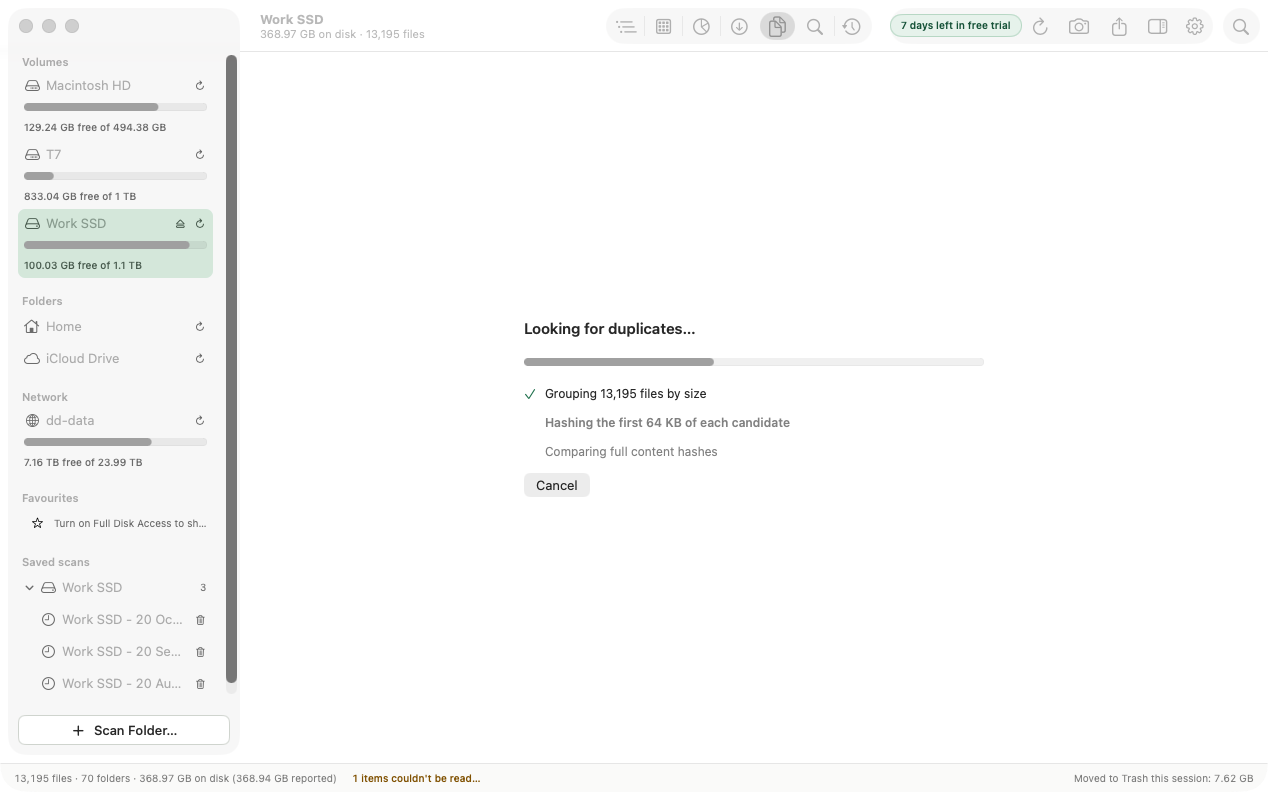
Os arquivos são comparados pelo conteúdo, não pelo nome. O FolderAtlas trabalha em três etapas para ler o mínimo possível:
- Agrupa os arquivos por tamanho. Um arquivo de tamanho único não pode ter uma duplicata.
- Calcula o hash dos primeiros 64 KB de cada candidato restante.
- Compara um hash SHA-256 completo dos arquivos que ainda coincidem.
Só são apontados os arquivos cujo conteúdo inteiro é idêntico. A comparação acontece no seu Mac, e nada é enviado.
Escolha o que manter
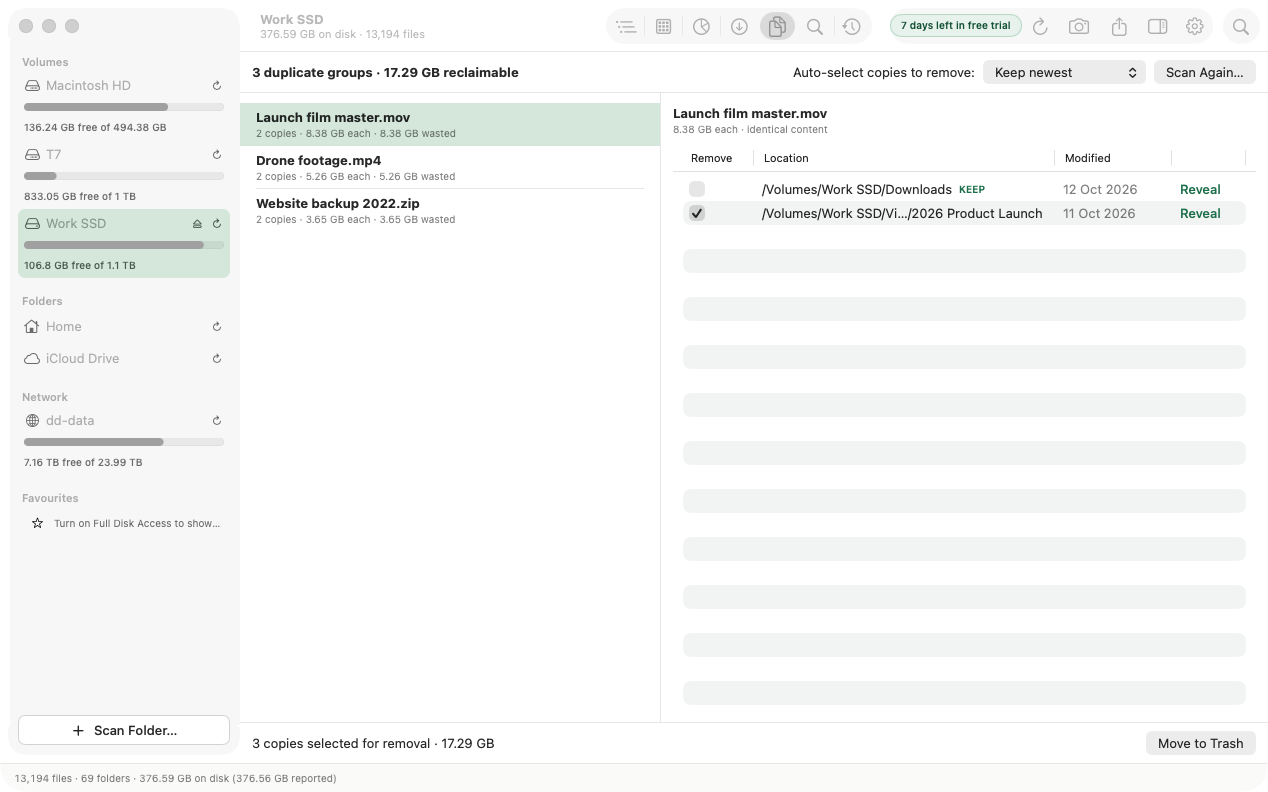
Cada grupo mostra o nome do arquivo, quantas cópias existem e o espaço desperdiçado pelas extras. Auto-select copies to remove (selecionar automaticamente as cópias a remover) marca as cópias para você:
- Keep newest (manter a mais recente; é o padrão)
- Keep oldest (manter a mais antiga)
- Keep shortest path (manter a de caminho mais curto)
Selecione um grupo para ver todas as cópias, com o local e a data de modificação. A cópia que vai ficar é marcada com KEEP (manter). Marque ou desmarque qualquer cópia para se sobrepor à regra e use Reveal (mostrar) para ver uma delas no Finder. Mudar a regra desfaz as marcações manuais.
Remova as cópias extras
A barra na parte inferior mostra quantas cópias estão selecionadas e quanto espaço ocupam. Clique em Move to Trash (mover para o Lixo) e confirme.
- O FolderAtlas sempre pergunta antes de remover duplicatas, qualquer que seja o seu ajuste do Lixo.
- Se todas as cópias de um grupo estiverem marcadas, o grupo exibe um aviso e a confirmação informa isso, porque nenhuma cópia daquele arquivo seria mantida.
- As cópias removidas vão para o Lixo, com um botão Undo (desfazer) por alguns segundos.
Vale saber
- Arquivos vazios nunca são apontados.
- Duplicates não fica disponível quando você está vendo uma análise salva, porque precisa ler os arquivos reais.
- Algumas duplicatas são intencionais, como uma pasta de backup. Confira os locais antes de remover.
Última atualização: 20 de novembro de 2026