 FolderAtlas
Die App FolderAtlas ist derzeit auf Englisch verfügbar, daher werden ihre Tasten und Menüs auf dieser Seite auf Englisch genannt. Englische Fassung
Doppelte Dateien finden
Öffnen Sie die Ansicht „Duplicates“ (Duplikate) und klicken Sie auf Find Duplicates (Duplikate suchen). FolderAtlas vergleicht Dateien anhand ihres Inhalts, gruppiert die identischen und markiert nach einer Regel Ihrer Wahl die Kopien, die entfernt werden sollen. Nichts wird entfernt, bevor Sie bestätigen.
Eine Suche starten
- Wechseln Sie zu Duplicates (⌘5). Die Ansicht arbeitet mit dem Ordner, auf den Sie fokussiert sind, oder mit dem ganzen Scan.
- Stellen Sie bei Bedarf Ignore files smaller than (Dateien ignorieren, die kleiner sind als) auf 1 MB, 100 MB oder 1 GB. Wenn kleine Dateien ignoriert werden, geht die Suche viel schneller.
- Klicken Sie auf Find Duplicates.
Wie Dateien abgeglichen werden
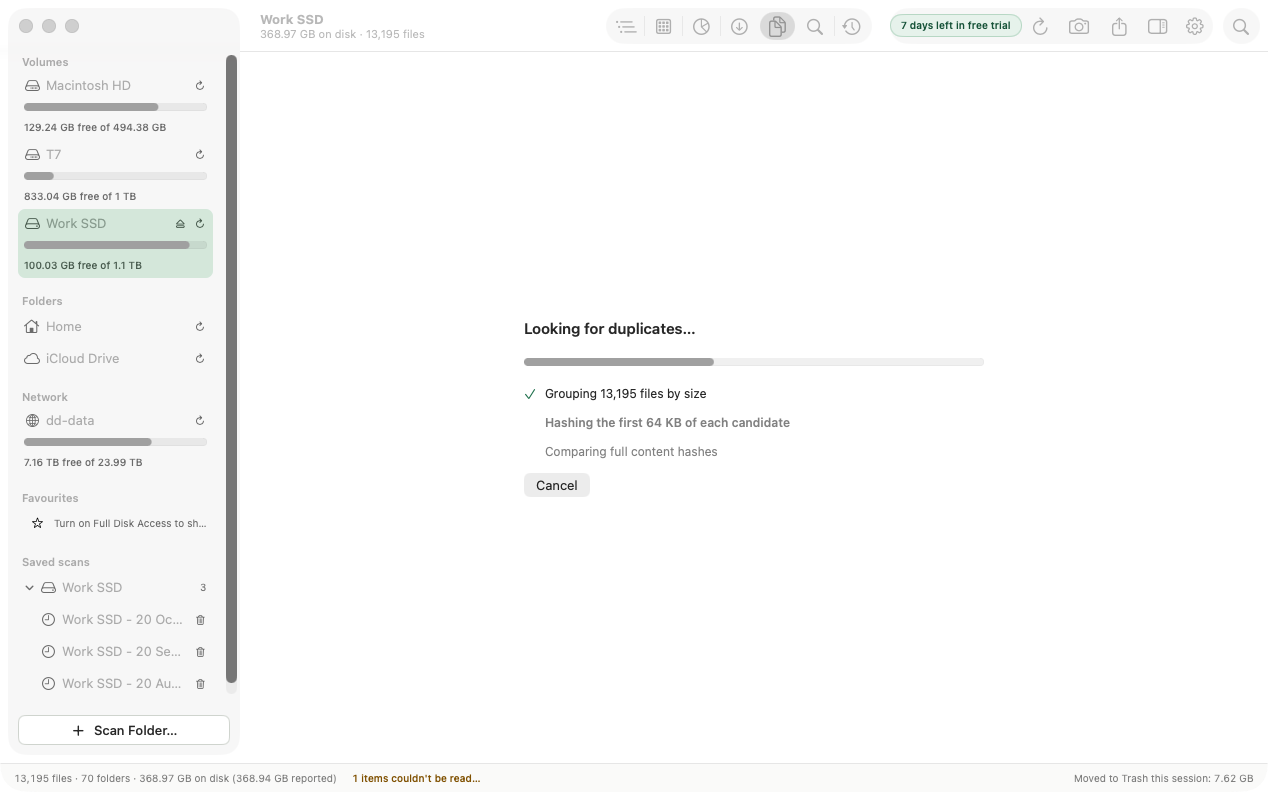
Dateien werden anhand ihres Inhalts abgeglichen, nicht anhand ihres Namens. FolderAtlas arbeitet in drei Stufen, damit es so wenig wie möglich liest:
- Es gruppiert Dateien nach Größe. Eine Datei mit einer einmaligen Größe kann kein Duplikat haben.
- Es bildet einen Hash der ersten 64 KB jedes verbleibenden Kandidaten.
- Es vergleicht einen vollständigen SHA-256-Hash der Dateien, die dann noch übereinstimmen.
Gemeldet werden nur Dateien, deren gesamter Inhalt identisch ist. Der Vergleich findet auf Ihrem Mac statt, und nichts wird hochgeladen.
Wählen, was bleibt
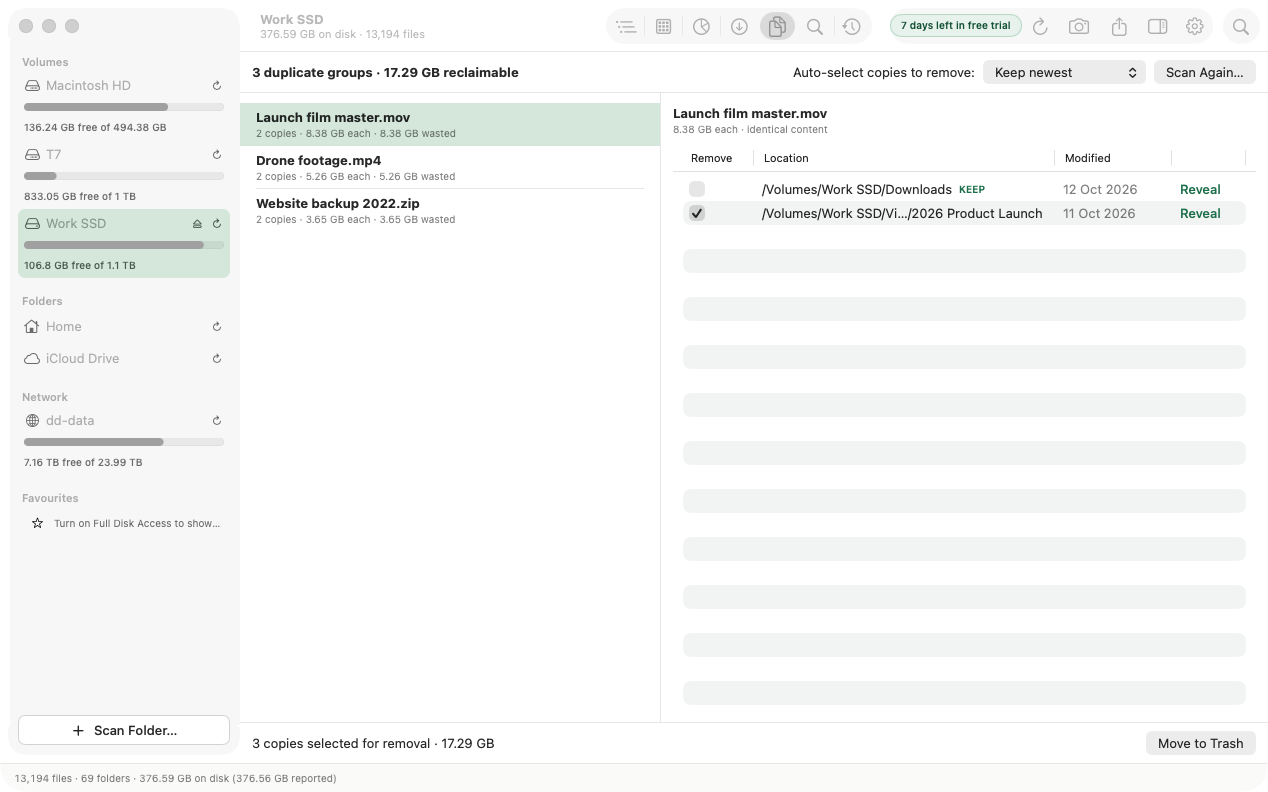
Jede Gruppe zeigt den Dateinamen, die Anzahl der Kopien und den Platz, den die überzähligen verschwenden. Auto-select copies to remove (zu entfernende Kopien automatisch auswählen) markiert Kopien für Sie:
- Keep newest (neueste behalten, die Standardeinstellung)
- Keep oldest (älteste behalten)
- Keep shortest path (kürzesten Pfad behalten)
Wählen Sie eine Gruppe aus, um jede Kopie mit Speicherort und Änderungsdatum zu sehen. Die Kopie, die bleibt, ist mit KEEP (Behalten) gekennzeichnet. Setzen oder entfernen Sie die Markierung bei einer beliebigen Kopie, um die Regel zu übersteuern, und verwenden Sie Reveal (Zeigen), um eine im Finder anzusehen. Wenn Sie die Regel ändern, werden Ihre manuellen Markierungen zurückgesetzt.
Die überzähligen Kopien entfernen
Die Leiste am unteren Rand zeigt, wie viele Kopien ausgewählt sind und wie viel Platz sie belegen. Klicken Sie auf Move to Trash (in den Papierkorb legen) und bestätigen Sie.
- FolderAtlas fragt immer nach, bevor es Duplikate entfernt, unabhängig von Ihrer Papierkorb-Einstellung.
- Wenn in einer Gruppe alle Kopien markiert sind, zeigt die Gruppe eine Warnung, und die Bestätigung weist darauf hin, weil dann keine Kopie dieser Datei erhalten bliebe.
- Entfernte Kopien landen im Papierkorb, und einige Sekunden lang steht danach die Taste „Undo“ (Widerrufen) bereit.
Gut zu wissen
- Leere Dateien werden nie gemeldet.
- „Duplicates“ ist nicht verfügbar, wenn Sie einen gesicherten Scan ansehen, weil es die echten Dateien lesen muss.
- Manche Duplikate sind gewollt, etwa ein Backup-Ordner. Prüfen Sie die Speicherorte, bevor Sie etwas entfernen.
Zuletzt aktualisiert: 20. November 2026