 FolderAtlas
 앱은 현재 영어로 제공되므로 이 페이지에서는 앱의 버튼과 메뉴를 영어로 표기합니다. 영어 버전
예약 스캔
Settings › Schedules(설정 › 예약)에서 Add Schedule…(예약 추가)을 클릭하고 위치, 빈도, 시간을 선택하십시오. 실행할 때마다 스냅샷을 저장하고, 보고서를 내보내고, 위치가 커졌으면 알려 줄 수 있습니다.
예약 만들기
- Settings › Schedules를 열고 Add Schedule…을 클릭하십시오. History 보기에서 Schedule Scans…(스캔 예약)를 클릭해도 됩니다.
- Location(위치)을 선택하십시오. 볼륨, 표준 폴더 또는 Other Folder…(기타 폴더)를 고를 수 있습니다.
- Repeat(반복)에서 Daily(매일), Weekly(매주) 또는 Monthly(매월)와 시간을 선택하십시오.
- 스캔할 때마다 실행할 동작(아래 참조)을 선택하고 Add Schedule을 클릭하십시오.
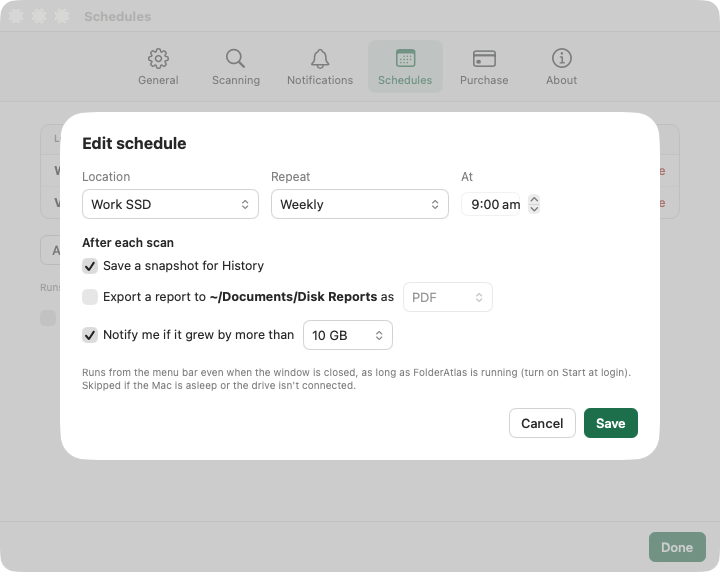
매주 예약은 예약을 만든 요일에 실행되고, 매월 예약은 그 달의 같은 날짜에 실행됩니다.
스캔이 끝날 때마다
| 옵션 | 기본값 | 하는 일 |
|---|---|---|
| Save a snapshot for History (History용 스냅샷 저장) | 켬 | 스냅샷을 추가하므로 History에 증가 기록이 쌓입니다. |
| Export a report (보고서 내보내기) | 끔 | PDF, CSV, Excel 또는 HTML 보고서를 Documents/Disk Reports에 저장합니다. |
| Notify me if it grew by more than (다음보다 많이 커지면 알림) | 켬, 10 GB | 위치가 이전 실행 이후 5, 10, 25 또는 50 GB보다 많이 커지면 알림을 보냅니다. |
예약이 실행되는 때
예약은 FolderAtlas가 실행 중일 때 동작합니다. 윈도우가 열려 있을 필요는 없습니다. 윈도우를 닫아도 FolderAtlas는 메뉴 막대에 남고, 스캔은 거기에서 백그라운드로 이루어집니다.
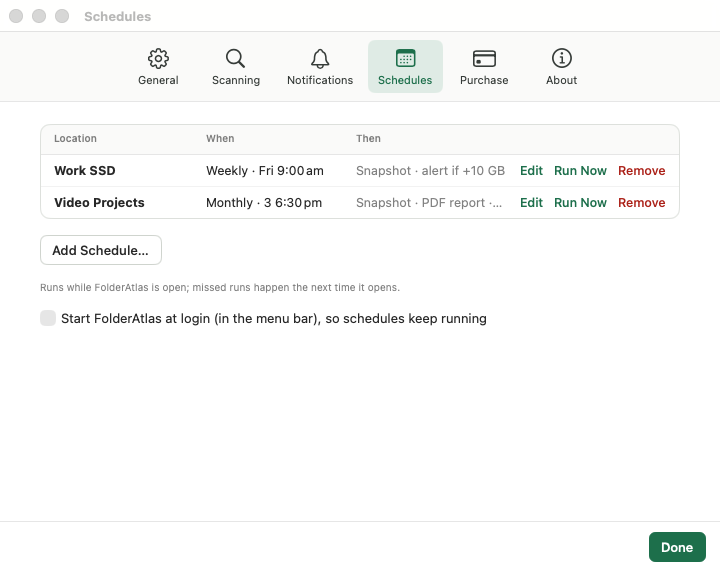
- 재시동 후에도 예약이 계속 실행되도록 Settings › Schedules에서 Start FolderAtlas at login(로그인 시 FolderAtlas 시작)을 켜십시오.
- 예약된 시간에 FolderAtlas가 실행 중이 아니었다면 다음에 앱을 열 때 스캔이 실행됩니다.
- Mac이 잠자기 상태이거나 드라이브가 연결되어 있지 않으면 실행을 건너뛰고 사용자에게 알립니다.
예약 관리하기
Settings › Schedules에는 각 예약이 실행 시점, 하는 일과 함께 나열됩니다. Edit(편집), Run Now(지금 실행) 또는 Remove(제거)를 사용하십시오.
예약에 접근 권한이 필요한 경우
“Scheduled scan needs access”(예약 스캔에 접근 권한이 필요함)가 표시되면 FolderAtlas를 열고 해당 위치를 직접 한 번 스캔해 macOS가 권한을 요청할 수 있게 하십시오. 전체 디스크 접근 권한 및 권한을 참조하십시오.
최종 업데이트: 2026년 11월 20일