 FolderAtlas
L’app FolderAtlas est actuellement disponible en anglais : ses boutons et ses menus sont donc indiqués en anglais sur cette page. Version anglaise
Analyses programmées
Dans Settings › Schedules, cliquez sur Add Schedule… (ajouter une programmation), puis choisissez un emplacement, une fréquence et une heure. Chaque exécution peut enregistrer un instantané, exporter un rapport et vous prévenir si l’emplacement a grossi.
Créer une programmation
- Ouvrez Settings › Schedules et cliquez sur Add Schedule…. Vous pouvez aussi cliquer sur Schedule Scans… (programmer des analyses) dans la vue History.
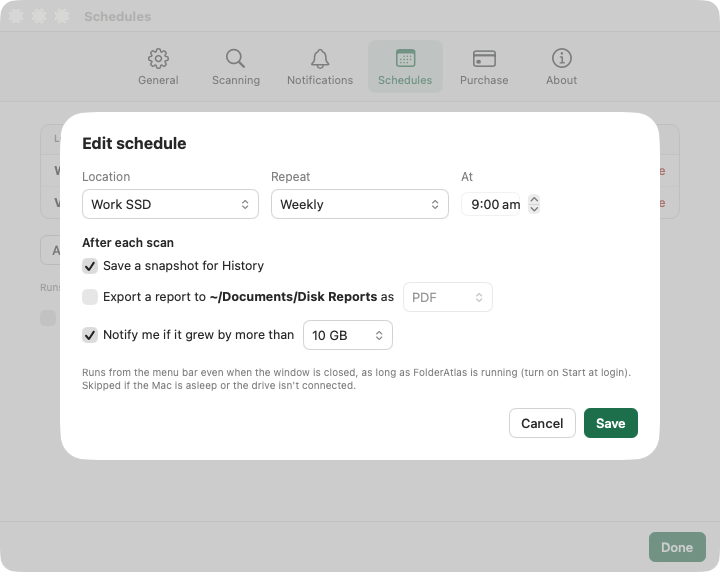
- Choisissez l’emplacement sous Location : un volume, un dossier standard ou Other Folder… (autre dossier).
- Choisissez la fréquence sous Repeat : Daily, Weekly ou Monthly (quotidienne, hebdomadaire ou mensuelle), ainsi qu’une heure.
- Choisissez ce qui se passe après chaque analyse (voir ci-dessous) et cliquez sur Add Schedule.
Une programmation hebdomadaire s’exécute le jour de la semaine où vous l’avez créée, et une programmation mensuelle le même jour du mois.
Après chaque analyse
| Option | Par défaut | Effet |
|---|---|---|
| Save a snapshot for History (enregistrer un instantané pour History) | Activé | Ajoute un instantané : History constitue ainsi un historique de la croissance. |
| Export a report (exporter un rapport) | Désactivé | Enregistre un rapport PDF, CSV, Excel ou HTML dans Documents/Disk Reports. |
| Notify me if it grew by more than (me notifier si la croissance dépasse) | Activé, 10 GB | Envoie une notification lorsque l’emplacement a grossi de plus de 5, 10, 25 ou 50 Go depuis l’exécution précédente. |
Quand les programmations s’exécutent
Les programmations s’exécutent tant que FolderAtlas est ouvert. Aucune fenêtre n’a besoin d’être ouverte : fermer la fenêtre laisse FolderAtlas dans la barre des menus, et les analyses s’y déroulent en arrière-plan.
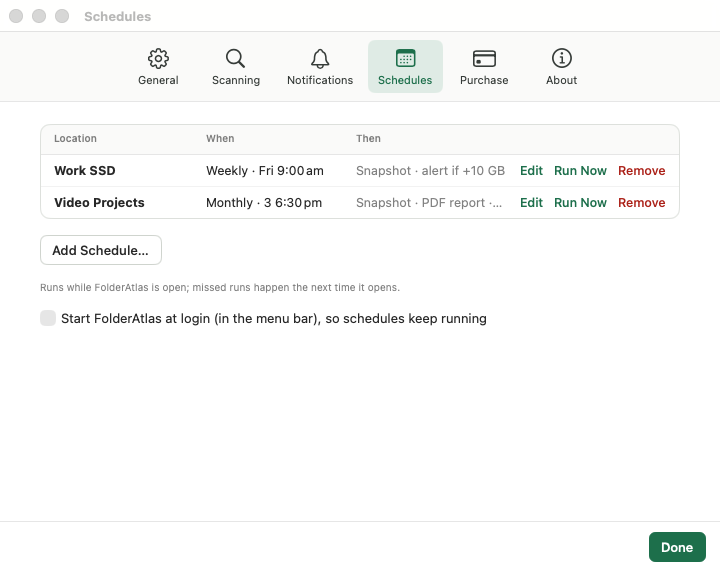
- Activez Start FolderAtlas at login (ouvrir FolderAtlas à l’ouverture de session) dans Settings › Schedules pour que les programmations continuent de s’exécuter après un redémarrage.
- Si FolderAtlas n’était pas ouvert à l’heure prévue, l’analyse a lieu à sa prochaine ouverture.
- Si le Mac est en veille ou si le disque n’est pas connecté, l’exécution est ignorée et vous en êtes informé.
Gérer les programmations
Settings › Schedules liste chaque programmation, avec le moment de son exécution et ce qu’elle fait. Utilisez Edit, Run Now ou Remove (modifier, exécuter maintenant ou supprimer).
Si une programmation a besoin d’un accès
Si vous voyez « Scheduled scan needs access » (l’analyse programmée a besoin d’un accès), ouvrez FolderAtlas et analysez une fois cet emplacement à la main, afin que macOS puisse demander l’autorisation. Consultez Accès complet au disque et autorisations.
Dernière mise à jour : 20 novembre 2026