 FolderAtlas
No momento, o app FolderAtlas está disponível em inglês; por isso, os botões e menus aparecem em inglês nesta página. Versão em inglês
Análises agendadas
Em Settings › Schedules (ajustes › agendamentos), clique em Add Schedule… (adicionar agendamento) e escolha um local, a frequência e o horário. Cada execução pode salvar um snapshot, exportar um relatório e avisar se o local cresceu.
Crie um agendamento
- Abra Settings › Schedules e clique em Add Schedule…. Você também pode clicar em Schedule Scans… (agendar análises) na visualização History.
- Escolha o Location (local): um volume, uma pasta padrão ou Other Folder… (outra pasta).
- Escolha Repeat (repetir): Daily (diariamente), Weekly (semanalmente) ou Monthly (mensalmente), e um horário.
- Escolha o que acontece depois de cada análise (veja abaixo) e clique em Add Schedule.
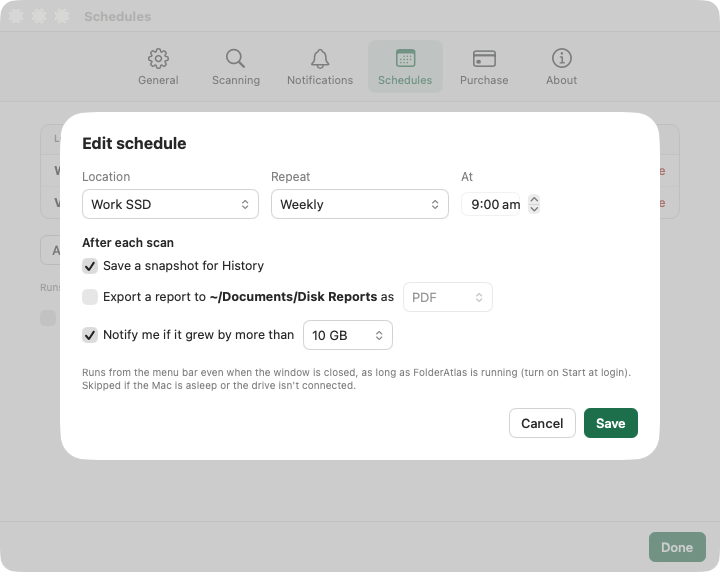
Um agendamento semanal é executado no dia da semana em que você o criou, e um mensal, naquele dia do mês.
Depois de cada análise
| Opção | Padrão | O que faz |
|---|---|---|
| Save a snapshot for History (salvar um snapshot para o History) | Ativada | Adiciona um snapshot, para que o History forme um registro do crescimento. |
| Export a report (exportar um relatório) | Desativada | Salva um relatório em PDF, CSV, Excel ou HTML em Documents/Disk Reports. |
| Notify me if it grew by more than (avisar se cresceu mais de) | Ativada, 10 GB | Envia uma notificação quando o local cresceu mais de 5, 10, 25 ou 50 GB desde a execução anterior. |
Quando os agendamentos são executados
Os agendamentos são executados enquanto o FolderAtlas está em execução. Não é preciso manter uma janela aberta: fechar a janela deixa o FolderAtlas na barra de menus, e as análises acontecem dali, em segundo plano.
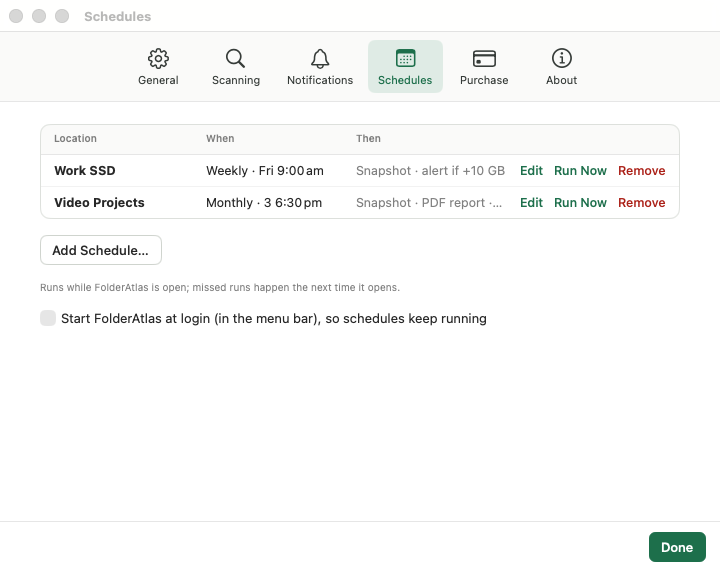
- Ative Start FolderAtlas at login (iniciar o FolderAtlas ao iniciar a sessão) em Settings › Schedules para que os agendamentos continuem sendo executados depois de uma reinicialização.
- Se o FolderAtlas não estava em execução no horário agendado, a análise acontece na próxima vez que ele for aberto.
- Se o Mac estiver em repouso ou o disco não estiver conectado, a execução é ignorada e você é avisado.
Gerencie os agendamentos
Settings › Schedules lista cada agendamento, com quando ele é executado e o que faz. Use Edit (editar), Run Now (executar agora) ou Remove (remover).
Se um agendamento precisar de acesso
Se aparecer “Scheduled scan needs access” (a análise agendada precisa de acesso), abra o FolderAtlas e analise esse local uma vez manualmente, para que o macOS possa pedir a permissão. Veja Acesso Total ao Disco e permissões.
Última atualização: 20 de novembro de 2026