 FolderAtlas
Al momento l'app FolderAtlas è disponibile in inglese, quindi in questa pagina i suoi pulsanti e menu sono indicati in inglese. Versione in inglese
Scansioni pianificate
In Settings › Schedules, fai clic su Add Schedule… (aggiungi pianificazione), scegli una posizione, la frequenza e l'ora. Ogni esecuzione può salvare un'istantanea, esportare un resoconto e avvisarti se la posizione è cresciuta.
Creare una pianificazione
- Apri Settings › Schedules e fai clic su Add Schedule…. Puoi anche fare clic su Schedule Scans… (pianifica scansioni) nella vista History.
- Scegli la Location (posizione): un volume, una cartella standard oppure Other Folder… (altra cartella).
- Scegli Repeat (ripetizione): Daily, Weekly o Monthly (ogni giorno, ogni settimana o ogni mese), e un orario.
- Scegli che cosa succede dopo ogni scansione (vedi sotto) e fai clic su Add Schedule.
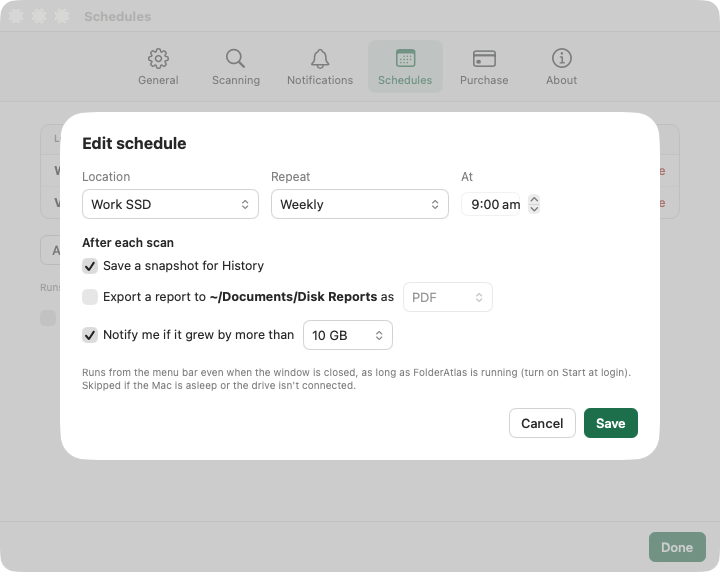
Una pianificazione settimanale viene eseguita nel giorno della settimana in cui l'hai creata, una mensile in quel giorno del mese.
Dopo ogni scansione
| Opzione | Default | Che cosa fa |
|---|---|---|
| Save a snapshot for History (salva un'istantanea per History) | Attiva | Aggiunge un'istantanea, così History costruisce uno storico della crescita. |
| Export a report (esporta un resoconto) | Disattivata | Salva un resoconto PDF, CSV, Excel o HTML in Documents/Disk Reports. |
| Notify me if it grew by more than (avvisami se è cresciuta di più di) | Attiva, 10 GB | Invia una notifica quando la posizione è cresciuta di più di 5, 10, 25 o 50 GB rispetto all'esecuzione precedente. |
Quando vengono eseguite le pianificazioni
Le pianificazioni vengono eseguite mentre FolderAtlas è in esecuzione. Non serve una finestra aperta: chiudendo la finestra, FolderAtlas resta nella barra dei menu e le scansioni avvengono da lì, in background.
- Attiva Start FolderAtlas at login (avvia FolderAtlas al login) in Settings › Schedules perché le pianificazioni continuino a funzionare dopo un riavvio.
- Se FolderAtlas non era in esecuzione all'ora pianificata, la scansione avviene alla successiva apertura.
- Se il Mac è in stop o l'unità non è collegata, l'esecuzione viene saltata e vieni avvisato.
Gestire le pianificazioni
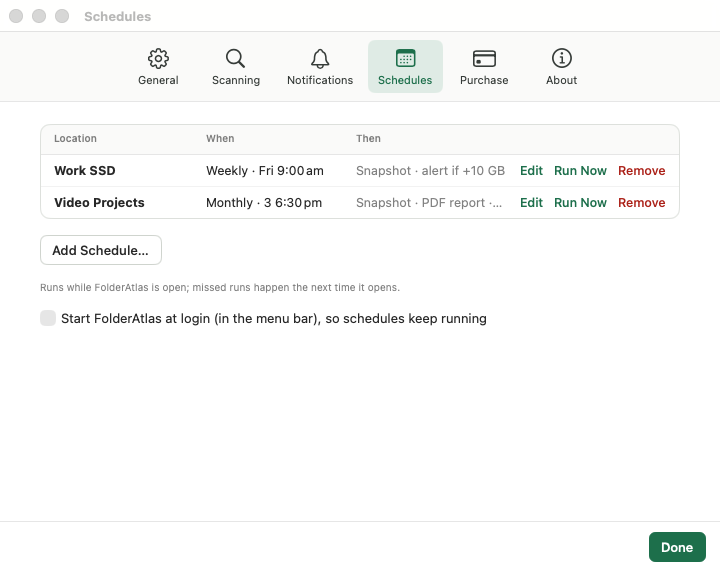
Settings › Schedules elenca ogni pianificazione con il momento in cui viene eseguita e ciò che fa. Usa Edit (modifica), Run Now (esegui ora) o Remove (rimuovi).
Se una pianificazione richiede l'accesso
Se vedi “Scheduled scan needs access” (la scansione pianificata richiede l'accesso), apri FolderAtlas ed esegui una volta a mano la scansione di quella posizione, in modo che macOS possa chiedere il permesso. Vedi Accesso completo al disco e permessi.
Ultimo aggiornamento: 20 novembre 2026