 FolderAtlas
Die App FolderAtlas ist derzeit auf Englisch verfügbar, daher werden ihre Tasten und Menüs auf dieser Seite auf Englisch genannt. Englische Fassung
Geplante Scans
Klicken Sie unter Settings › Schedules (Einstellungen › Zeitpläne) auf Add Schedule… (Zeitplan hinzufügen) und wählen Sie einen Ort, die Häufigkeit und die Uhrzeit. Jeder Lauf kann einen Schnappschuss sichern, einen Bericht exportieren und Sie benachrichtigen, wenn der Ort gewachsen ist.
Einen Zeitplan anlegen
- Öffnen Sie Settings › Schedules und klicken Sie auf Add Schedule…. Sie können auch in der Ansicht „History“ auf Schedule Scans… (Scans planen) klicken.
- Wählen Sie unter Location (Ort) ein Volume, einen Standardordner oder „Other Folder…“ (anderer Ordner).
- Wählen Sie unter Repeat (Wiederholen) Daily (täglich), Weekly (wöchentlich) oder Monthly (monatlich) und eine Uhrzeit.
- Wählen Sie, was nach jedem Scan geschieht (siehe unten), und klicken Sie auf Add Schedule.
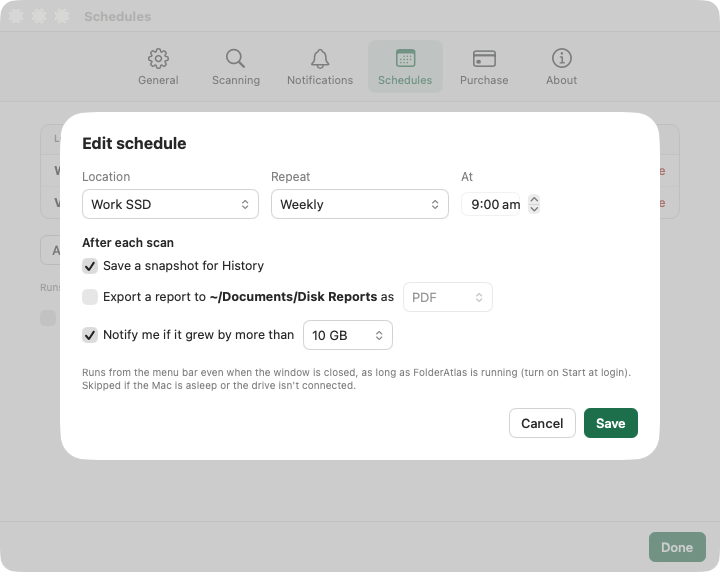
Ein wöchentlicher Zeitplan läuft an dem Wochentag, an dem Sie ihn angelegt haben, ein monatlicher an diesem Tag des Monats.
Nach jedem Scan
| Option | Standard | Was sie bewirkt |
|---|---|---|
| Save a snapshot for History (Schnappschuss für History sichern) | Ein | Fügt einen Schnappschuss hinzu, sodass History eine Aufzeichnung des Wachstums aufbaut. |
| Export a report (Bericht exportieren) | Aus | Sichert einen Bericht als PDF, CSV, Excel oder HTML in Documents/Disk Reports. |
| Notify me if it grew by more than (Benachrichtigen bei Wachstum um mehr als) | Ein, 10 GB | Sendet eine Mitteilung, wenn der Ort seit dem vorherigen Lauf um mehr als 5, 10, 25 oder 50 GB gewachsen ist. |
Wann Zeitpläne laufen
Zeitpläne laufen, solange FolderAtlas läuft. Ein geöffnetes Fenster ist dafür nicht nötig: Wenn Sie das Fenster schließen, bleibt FolderAtlas in der Menüleiste, und Scans finden von dort im Hintergrund statt.
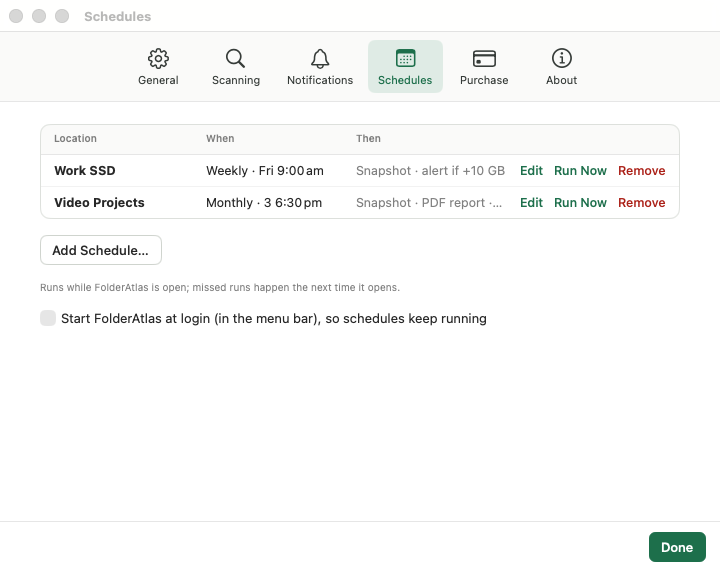
- Aktivieren Sie unter Settings › Schedules die Option Start FolderAtlas at login (FolderAtlas bei der Anmeldung starten), damit Zeitpläne nach einem Neustart weiterlaufen.
- Wenn FolderAtlas zur geplanten Zeit nicht lief, findet der Scan statt, wenn es das nächste Mal geöffnet wird.
- Wenn der Mac im Ruhezustand ist oder das Laufwerk nicht angeschlossen ist, wird der Lauf übersprungen, und Sie werden darüber informiert.
Zeitpläne verwalten
Settings › Schedules listet jeden Zeitplan mit dem Zeitpunkt und der Aktion auf. Verwenden Sie Edit (Bearbeiten), Run Now (Jetzt ausführen) oder Remove (Entfernen).
Wenn ein Zeitplan Zugriff benötigt
Wenn Sie die Meldung „Scheduled scan needs access“ (Geplanter Scan benötigt Zugriff) sehen, öffnen Sie FolderAtlas und scannen Sie diesen Ort einmal von Hand, damit macOS nach der Erlaubnis fragen kann. Siehe Festplattenvollzugriff und Zugriffsrechte.
Zuletzt aktualisiert: 20. November 2026