 FolderAtlas
アプリは現在英語でのみ提供されているため、このページではボタンやメニューの名前を英語のまま表記しています。 英語版
スケジュールスキャン
「Settings」›「Schedules」(設定 › スケジュール)でAdd Schedule…(スケジュールを追加)をクリックし、場所、頻度、時刻を選択します。実行のたびに、スナップショットの保存、レポートの書き出し、場所が大きくなった場合の通知ができます。
スケジュールを作成する
- Settings › Schedulesを開き、Add Schedule…をクリックします。「History」ビューでSchedule Scans…(スキャンをスケジュール)をクリックすることもできます。
- Location(場所)を選択します:ボリューム、標準のフォルダ、または「Other Folder…」(その他のフォルダ)。
- Repeat(繰り返し)を選択します:Daily(毎日)、Weekly(毎週)、またはMonthly(毎月)と、時刻。
- 各スキャンの後に行うこと(下記)を選択し、Add Scheduleをクリックします。
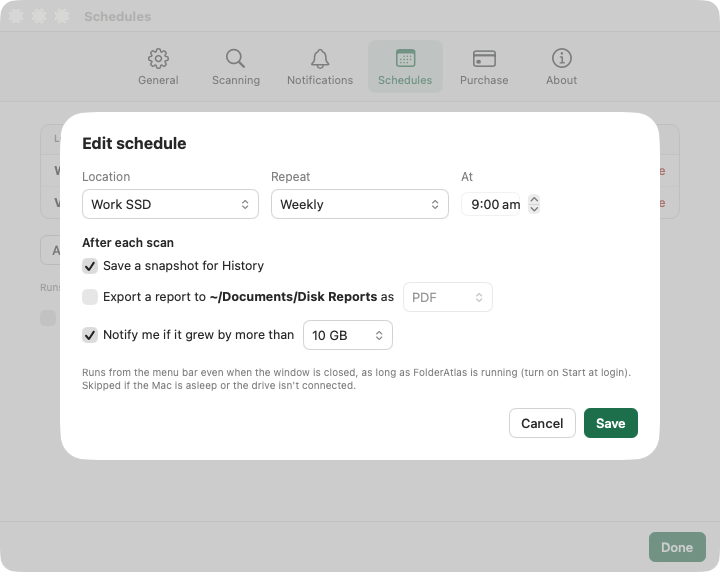
毎週のスケジュールは作成した曜日に、毎月のスケジュールは作成した日付に実行されます。
各スキャンの後
| オプション | デフォルト | 動作 |
|---|---|---|
| Save a snapshot for History(History用にスナップショットを保存) | オン | スナップショットを追加するので、Historyに増加の記録が蓄積されます。 |
| Export a report(レポートを書き出す) | オフ | PDF、CSV、Excel、またはHTMLのレポートをDocuments/Disk Reportsに保存します。 |
| Notify me if it grew by more than(次の量を超えて大きくなったら通知) | オン、10 GB | 前回の実行以降に、場所が5、10、25、または50 GBを超えて大きくなったときに通知を送信します。 |
スケジュールが実行されるタイミング
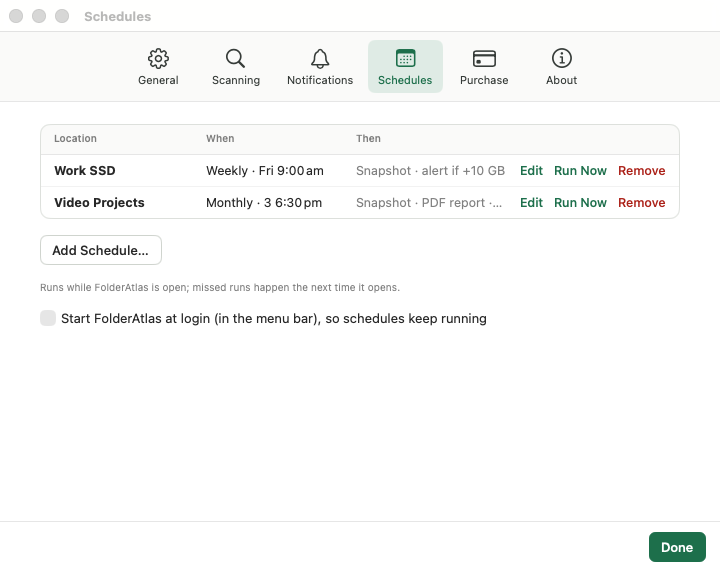
スケジュールは、FolderAtlasの実行中に動作します。ウインドウを開いておく必要はありません。ウインドウを閉じてもFolderAtlasはメニューバーに残り、そこからバックグラウンドでスキャンが行われます。
- 再起動後もスケジュールが動作し続けるように、「Settings」›「Schedules」でStart FolderAtlas at login(ログイン時にFolderAtlasを起動)をオンにします。
- スケジュールした時刻にFolderAtlasが実行されていなかった場合は、次に開いたときにスキャンが行われます。
- Macがスリープ状態の場合や、ドライブが接続されていない場合は、実行がスキップされ、その旨が通知されます。
スケジュールを管理する
「Settings」›「Schedules」には、各スケジュールが、実行されるタイミングと動作とともに一覧表示されます。Edit(編集)、Run Now(今すぐ実行)、Remove(削除)を使います。
スケジュールにアクセスが必要な場合
「Scheduled scan needs access」(スケジュールスキャンにアクセスが必要です)と表示された場合は、FolderAtlasを開いてその場所を一度手動でスキャンし、macOSがアクセス権を確認できるようにします。フルディスクアクセスとアクセス権を参照してください。
最終更新日: 2026年11月20日