 FolderAtlas
 App 目前仅提供英文界面,因此本页中的按钮和菜单名称以英文显示。 英文版本
定时扫描
在 Settings › Schedules(设置 › 定时任务)中,点按 Add Schedule…(添加定时任务),选取位置、频率和时间。每次运行都可以存储快照、导出报告,并在该位置变大时通知你。
创建定时任务
- 打开 Settings › Schedules 并点按 Add Schedule…。你也可以在 History 视图中点按 Schedule Scans…(定时扫描)。
- 选取 Location(位置):一个宗卷、一个标准文件夹,或 Other Folder…(其他文件夹)。
- 选取 Repeat(重复):Daily(每天)、Weekly(每周)或 Monthly(每月),以及时间。
- 选取每次扫描后要执行的操作(见下文),然后点按 Add Schedule。
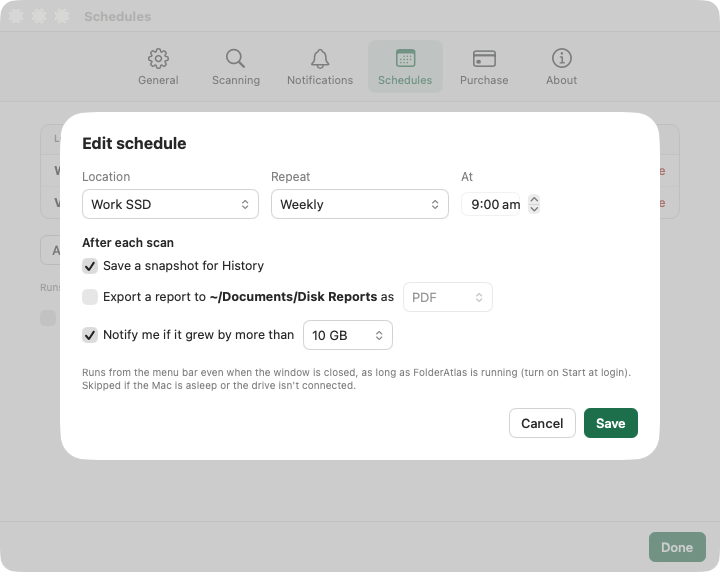
每周的定时任务会在你创建它的那个星期几运行,每月的定时任务则在每月的同一天运行。
每次扫描之后
| 选项 | 默认值 | 作用 |
|---|---|---|
| Save a snapshot for History(为历史记录存储快照) | 打开 | 添加一份快照,让 History 逐步积累增长记录。 |
| Export a report(导出报告) | 关闭 | 将 PDF、CSV、Excel 或 HTML 报告存储到 Documents/Disk Reports。 |
| Notify me if it grew by more than(增长超过此值时通知我) | 打开,10 GB | 当该位置自上次运行以来增长超过 5、10、25 或 50 GB 时发送通知。 |
定时任务何时运行
只要 FolderAtlas 在运行,定时任务就会执行。它不需要打开窗口:关闭窗口后 FolderAtlas 会留在菜单栏中,扫描就在那里在后台进行。
- 在 Settings › Schedules 中打开 Start FolderAtlas at login(登录时启动 FolderAtlas),这样重新启动后定时任务仍会继续运行。
- 如果到了设定的时间 FolderAtlas 没有运行,扫描会在它下次打开时进行。
- 如果 Mac 处于睡眠状态或磁盘未连接,该次运行会被跳过,并且你会得到通知。
管理定时任务
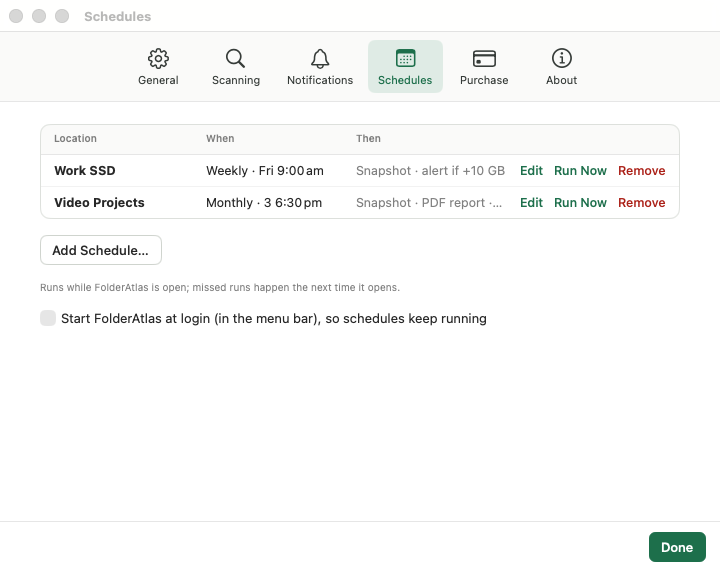
Settings › Schedules 会列出每个定时任务及其运行时间和执行的操作。可使用 Edit(编辑)、Run Now(立即运行)或 Remove(移除)。
如果定时任务需要访问权限
如果你看到“Scheduled scan needs access”(定时扫描需要访问权限),请打开 FolderAtlas 并手动扫描一次该位置,以便 macOS 请求权限。请参阅完全磁盘访问权限和权限。
上次更新: 2026年11月20日