 FolderAtlas
De FolderAtlas-app is op dit moment alleen in het Engels beschikbaar. Daarom staan de knoppen en menu's op deze pagina in het Engels. Engelse versie
Geplande scans
Klik in Settings › Schedules (instellingen › schema's) op Add Schedule… (voeg schema toe) en kies een locatie, de frequentie en het tijdstip. Elke uitvoering kan een momentopname bewaren, een rapport exporteren en je een melding sturen als de locatie is gegroeid.
Een schema maken
- Open Settings › Schedules en klik op Add Schedule…. Je kunt ook op Schedule Scans… (plan scans) klikken in de weergave History.
- Kies de Location (locatie): een volume, een standaardmap of Other Folder… (andere map).
- Kies bij Repeat (herhaal): Daily (dagelijks), Weekly (wekelijks) of Monthly (maandelijks), en een tijdstip.
- Kies wat er na elke scan gebeurt (zie hieronder) en klik op Add Schedule.
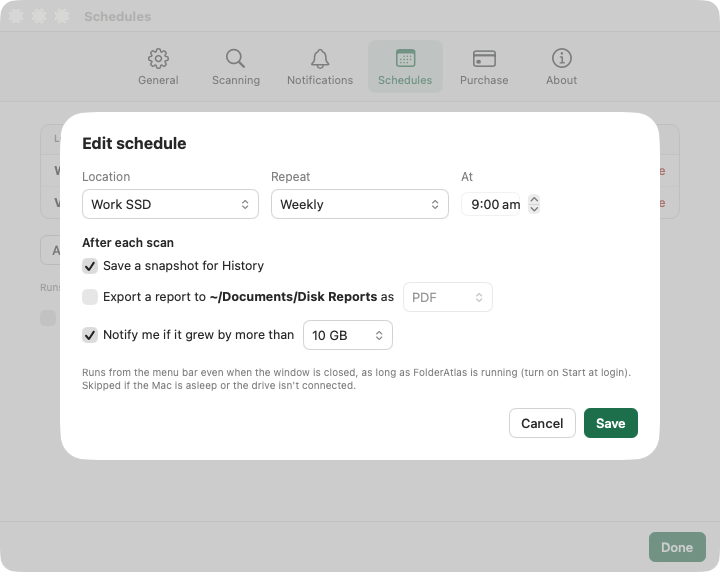
Een wekelijks schema wordt uitgevoerd op de weekdag waarop je het hebt gemaakt, en een maandelijks schema op die dag van de maand.
Na elke scan
| Optie | Standaard | Wat de optie doet |
|---|---|---|
| Save a snapshot for History (bewaar een momentopname voor History) | Aan | Voegt een momentopname toe, zodat History een overzicht van de groei opbouwt. |
| Export a report (exporteer een rapport) | Uit | Bewaart een rapport in pdf, CSV, Excel of HTML in Documents/Disk Reports. |
| Notify me if it grew by more than (meld het als de groei groter is dan) | Aan, 10 GB | Stuurt een melding wanneer de locatie sinds de vorige uitvoering met meer dan 5, 10, 25 of 50 GB is gegroeid. |
Wanneer schema's worden uitgevoerd
Schema's worden uitgevoerd zolang FolderAtlas actief is. Er hoeft geen venster open te staan: als je het venster sluit, blijft FolderAtlas in de menubalk staan, en van daaruit worden scans op de achtergrond uitgevoerd.
- Schakel Start FolderAtlas at login (start FolderAtlas bij inloggen) in via Settings › Schedules, zodat schema's blijven lopen na een herstart.
- Als FolderAtlas op het geplande tijdstip niet actief was, wordt de scan uitgevoerd wanneer de app de volgende keer wordt geopend.
- Als de Mac in de sluimerstand staat of de schijf niet is aangesloten, wordt de uitvoering overgeslagen en krijg je daar bericht van.
Schema's beheren
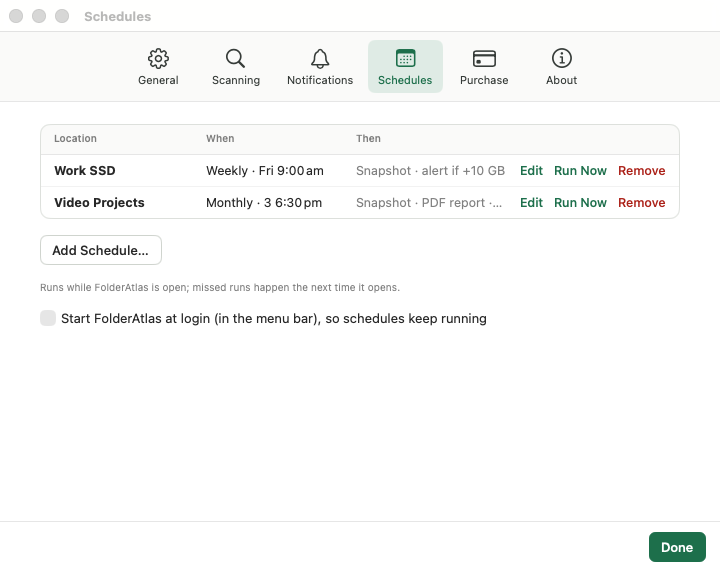
Settings › Schedules toont elk schema met het moment waarop het wordt uitgevoerd en wat het doet. Gebruik Edit (wijzig), Run Now (voer nu uit) of Remove (verwijder).
Als een schema toegang nodig heeft
Als je “Scheduled scan needs access” (geplande scan heeft toegang nodig) ziet, open je FolderAtlas en scan je die locatie één keer met de hand, zodat macOS om toestemming kan vragen. Zie Volledige schijftoegang en bevoegdheden.
Laatst bijgewerkt: 20 november 2026