 FolderAtlas
Al momento l'app FolderAtlas è disponibile in inglese, quindi in questa pagina i suoi pulsanti e menu sono indicati in inglese. Versione in inglese
Per iniziare con FolderAtlas
Installa FolderAtlas dal Mac App Store, aprilo, fai clic su un'unità nella schermata di benvenuto e concedi l'accesso quando ti viene chiesto. Al termine della scansione, la vista Tree elenca ogni cartella dalla più grande alla più piccola.
Installazione
- Apri il Mac App Store e cerca FolderAtlas, oppure usa il link per il download su folderatlas.com.
- Fai clic su Ottieni. FolderAtlas richiede macOS 14 Sonoma o versioni successive.
- Aprilo dal Launchpad o dalla cartella Applicazioni.
La prova gratuita di 7 giorni inizia la prima volta che l'app viene aperta. Non c'è niente a cui registrarsi. Vedi Prova gratuita e abbonamento.
Esegui la prima scansione

- Nella schermata di benvenuto, fai clic sulla scheda di un volume, per esempio Macintosh HD. Per analizzare invece una sola cartella, fai clic su Or scan a specific folder… (oppure analizza una cartella specifica), o trascina una cartella sulla finestra.
- La prima volta che esegui la scansione di una posizione, FolderAtlas spiega che macOS ha bisogno che tu la scelga una volta. Fai clic su Continue… (continua), poi su Grant Access (concedi accesso) nella finestra che si apre. La posizione è già selezionata.
- Attendi la scansione. Un anello mostra l'avanzamento, con il numero di file, la cartella in lettura e le cartelle più grandi trovate fino a quel momento. Fai clic su Stop (⌘.) per annullare.
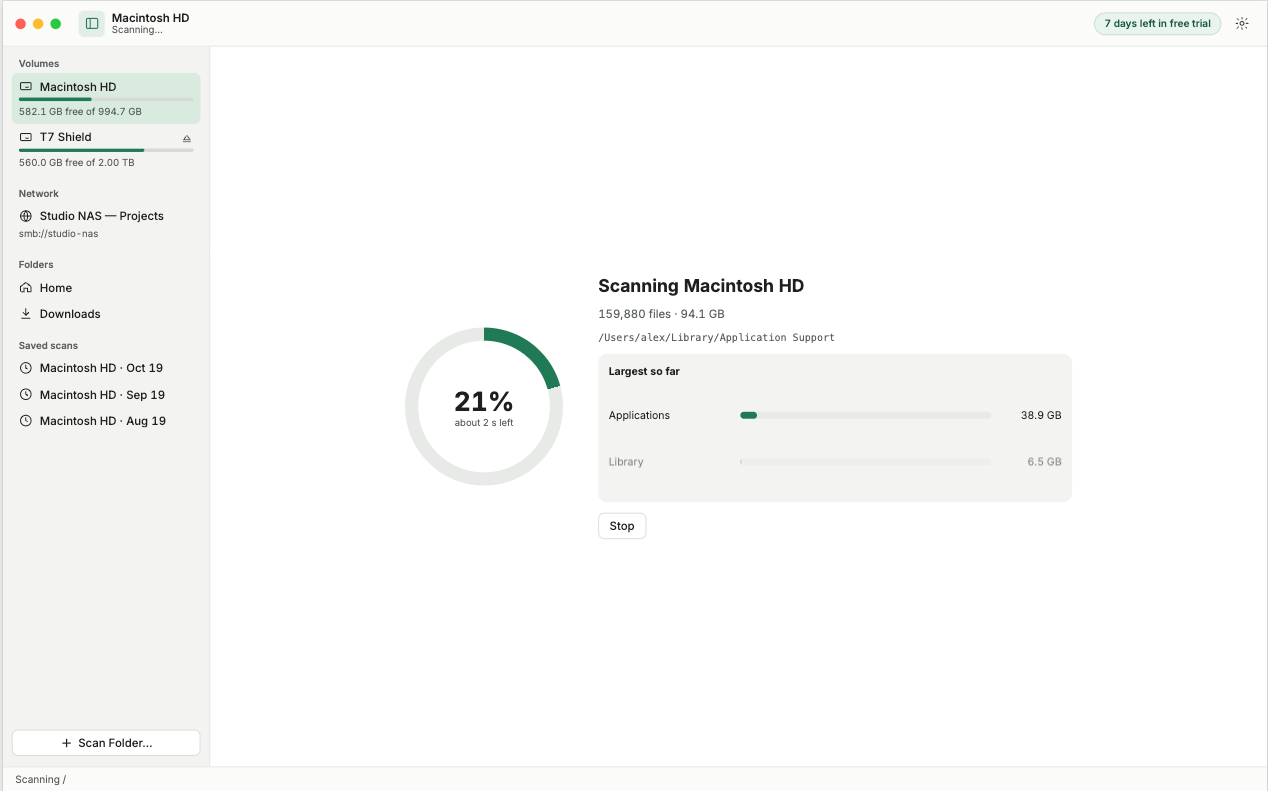
Una scansione completata resta in memoria finché non esci dall'app, quindi facendo di nuovo clic sulla stessa posizione il risultato compare all'istante. Scegli Rescan (ripeti la scansione, ⌘R) per misurarla di nuovo. Per conservare una scansione, salva un'istantanea.
Panoramica della finestra

- Barra laterale. Volumi, la tua cartella Inizio e le cartelle cloud, condivisioni di rete, preferiti del Finder e scansioni salvate. Scan Folder… (analizza cartella) in basso aggiunge qualsiasi altra cartella.
- Selettore delle viste. Sette viste della stessa scansione, al centro della barra strumenti: Tree (⌘1), Treemap (⌘2), File Types (⌘3), Largest Files (⌘4), Duplicates (⌘5), Search (⌘6) e History (⌘7).
- Pulsanti della barra strumenti. Rescan, Save Snapshot…, Export…, Inspector, Settings e il campo Filter by name (filtra per nome).
- Inspector. I dettagli dell'elemento selezionato: dimensione su disco, quota rispetto alla cartella superiore e al volume, proprietario, permessi e contenuti più grandi, con pulsanti per mostrarlo nel Finder, vederne l'anteprima o spostarlo nel Cestino.
- Barra di stato. Il numero di file e cartelle, il totale su disco, quanti elementi non è stato possibile leggere e quanto hai spostato nel Cestino in questa sessione.
Concentrati su una cartella
Fai clic con il tasto destro su una cartella e scegli Focus Here (concentrati qui), oppure fai clic su una cartella nella Treemap. Treemap, File Types, Largest Files, Duplicates e Search lavorano quindi solo su quella cartella. Usa Back (⌘[), Forward (⌘]) ed Enclosing Folder (⌘↑) per spostarti.
Se alcuni elementi non sono stati letti
macOS protegge alcune cartelle. Fai clic sul link items couldn't be read (elementi non letti) nella barra di stato per vedere quali, e attiva l'accesso completo al disco per includerle.
Passo successivo
Quando hai trovato qualcosa da rimuovere, vedi Fare pulizia.
Ultimo aggiornamento: 20 novembre 2026