 FolderAtlas
L’app FolderAtlas est actuellement disponible en anglais : ses boutons et ses menus sont donc indiqués en anglais sur cette page. Version anglaise
Premiers pas avec FolderAtlas
Installez FolderAtlas depuis le Mac App Store, ouvrez-le, cliquez sur un disque dans l’écran d’accueil et accordez l’accès lorsque vous y êtes invité. Une fois l’analyse terminée, la vue Tree liste tous les dossiers du plus gros au plus petit.
Installation
- Ouvrez le Mac App Store et recherchez FolderAtlas, ou utilisez le lien de téléchargement sur folderatlas.com.
- Cliquez sur Obtenir. FolderAtlas nécessite macOS 14 Sonoma ou une version ultérieure.
- Ouvrez-le depuis le Launchpad ou votre dossier Applications.
Votre essai gratuit de 7 jours commence à la première ouverture de l’app. Aucune inscription n’est nécessaire. Consultez Essai gratuit et abonnement.
Lancez votre première analyse

- Dans l’écran d’accueil, cliquez sur la carte d’un volume, par exemple Macintosh HD. Pour analyser plutôt un seul dossier, cliquez sur Or scan a specific folder… (ou analyser un dossier précis), ou faites glisser un dossier sur la fenêtre.
- La première fois que vous analysez un emplacement, FolderAtlas explique que macOS a besoin que vous le choisissiez une fois. Cliquez sur Continue… (continuer), puis sur Grant Access (accorder l’accès) dans la fenêtre qui s’ouvre. L’emplacement est déjà sélectionné pour vous.
- Patientez pendant l’analyse. Un anneau indique la progression, avec le nombre de fichiers, le dossier en cours de lecture et les plus gros dossiers trouvés jusque-là. Cliquez sur Stop (⌘.) pour annuler.
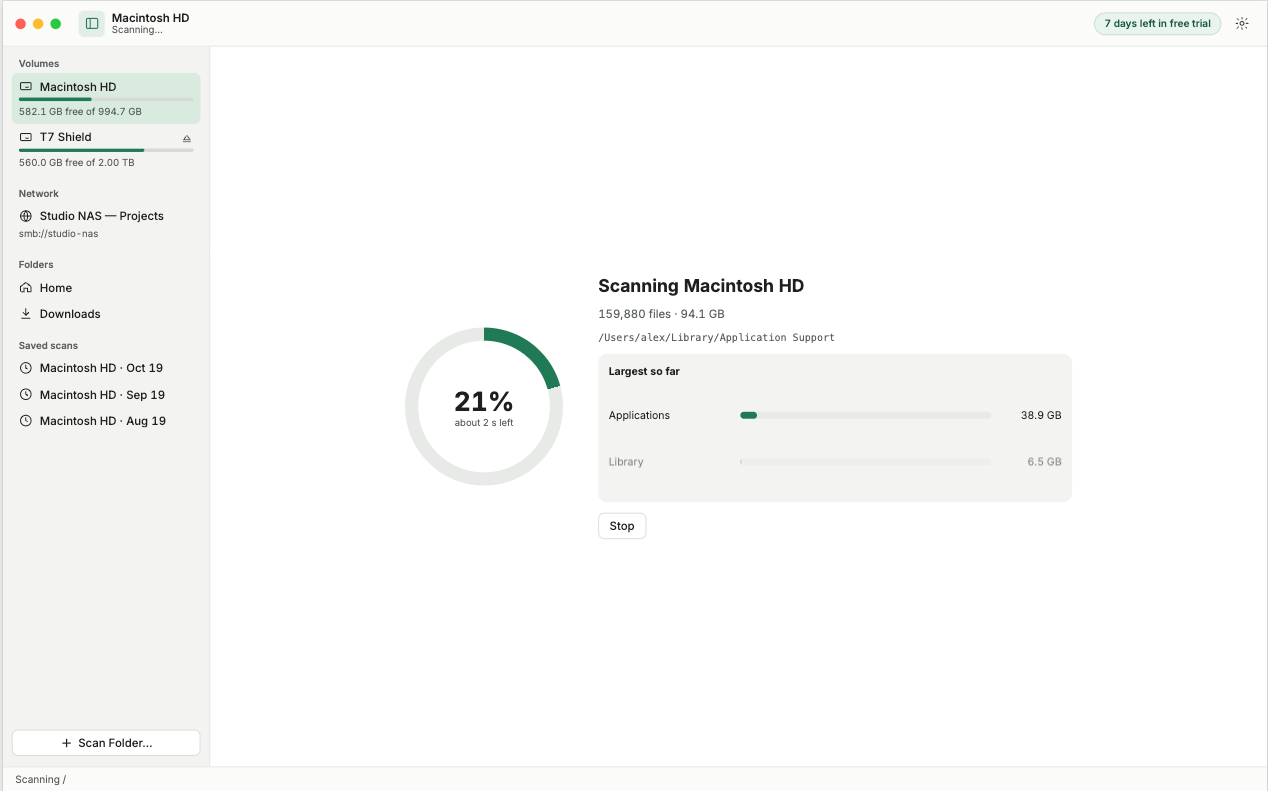
Une analyse terminée reste en mémoire jusqu’à ce que vous quittiez l’app : cliquer de nouveau sur le même emplacement affiche donc le résultat instantanément. Choisissez Rescan (⌘R) pour le mesurer de nouveau. Pour conserver une analyse, enregistrez un instantané.
Visite de la fenêtre

- Barre latérale. Les volumes, votre dossier de départ et vos dossiers cloud, les partages réseau, les favoris du Finder et les analyses enregistrées. Scan Folder… (analyser un dossier), en bas, permet d’ajouter n’importe quel autre dossier.
- Sélecteur de vue. Sept vues de la même analyse, au milieu de la barre d’outils : Tree (⌘1), Treemap (⌘2), File Types (⌘3), Largest Files (⌘4), Duplicates (⌘5), Search (⌘6) et History (⌘7).
- Boutons de la barre d’outils. Rescan, Save Snapshot…, Export…, Inspector, Settings, et le champ Filter by name (filtrer par nom).
- Inspecteur. Les détails de l’élément sélectionné : sa taille sur le disque, sa part de son dossier parent et du volume, son propriétaire, ses autorisations et ses plus gros éléments, avec des boutons pour l’afficher dans le Finder, le prévisualiser ou le placer dans la corbeille.
- Barre d’état. Le nombre de fichiers et de dossiers, le total sur le disque, le nombre d’éléments qui n’ont pas pu être lus et la quantité que vous avez placée dans la corbeille pendant cette session.
Concentrez-vous sur un dossier
Cliquez sur un dossier avec le bouton droit et choisissez Focus Here (cibler ce dossier), ou cliquez sur un dossier dans le Treemap. Treemap, File Types, Largest Files, Duplicates et Search ne portent alors que sur ce dossier. Utilisez Back (⌘[), Forward (⌘]) et Enclosing Folder (⌘↑) pour vous déplacer.
Si certains éléments n’ont pas pu être lus
macOS protège certains dossiers. Cliquez sur le lien items couldn't be read (éléments illisibles) dans la barre d’état pour voir lesquels, et activez l’accès complet au disque pour les inclure.
Et ensuite
Lorsque vous avez trouvé quelque chose à retirer, consultez Faire le ménage.
Dernière mise à jour : 20 novembre 2026