 FolderAtlas
De FolderAtlas-app is op dit moment alleen in het Engels beschikbaar. Daarom staan de knoppen en menu's op deze pagina in het Engels. Engelse versie
Aan de slag met FolderAtlas
Installeer FolderAtlas vanuit de Mac App Store, open de app, klik op een schijf in het welkomstscherm en geef toegang wanneer daarom wordt gevraagd. Als de scan klaar is, toont de weergave Tree (mappenboom) elke map van groot naar klein.
Installeren
- Open de Mac App Store en zoek naar FolderAtlas, of gebruik de downloadlink op folderatlas.com.
- Klik op Download. FolderAtlas vereist macOS 14 Sonoma of nieuwer.
- Open de app vanuit Launchpad of je map Apps.
Je gratis proefperiode van 7 dagen begint wanneer de app voor het eerst wordt geopend. Je hoeft je nergens voor aan te melden. Zie Gratis proefperiode en abonnement.
Je eerste scan uitvoeren

- Klik in het welkomstscherm op de kaart van een volume, bijvoorbeeld Macintosh HD. Om in plaats daarvan één map te scannen, klik je op Or scan a specific folder… (of scan een specifieke map), of sleep je een map naar het venster.
- De eerste keer dat je een locatie scant, legt FolderAtlas uit dat je die van macOS één keer zelf moet kiezen. Klik op Continue… (ga door) en daarna op Grant Access (geef toegang) in het venster dat wordt geopend. De locatie is al voor je geselecteerd.
- Wacht tot de scan klaar is. Een ring toont de voortgang, met het aantal bestanden, de map die wordt gelezen en de grootste mappen die tot dan toe zijn gevonden. Klik op Stop (⌘.) om te annuleren.
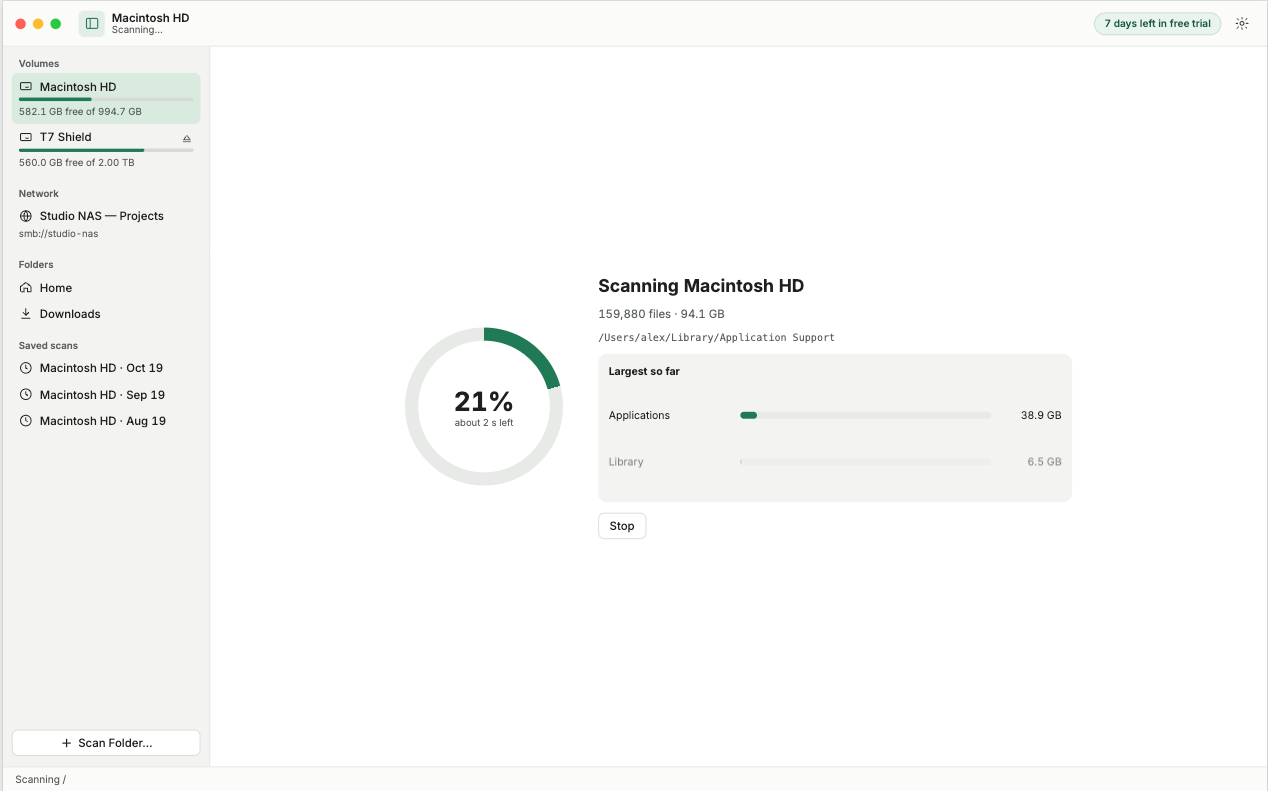
Een voltooide scan blijft in het geheugen totdat je de app stopt. Klik je opnieuw op dezelfde locatie, dan zie je het resultaat dus meteen. Kies Rescan (scan opnieuw, ⌘R) om de locatie opnieuw te meten. Om een scan voor later te bewaren, bewaar je een momentopname.
Een rondleiding door het venster

- Navigatiekolom. Volumes, je thuismap en cloudmappen, gedeelde netwerkmappen, favorieten uit de Finder en bewaarde scans. Met Scan Folder… (scan map) onderaan voeg je een andere map toe.
- Weergavekiezer. Zeven weergaven van dezelfde scan, in het midden van de knoppenbalk: Tree (⌘1), Treemap (⌘2), File Types (⌘3), Largest Files (⌘4), Duplicates (⌘5), Search (⌘6) en History (⌘7).
- Knoppen in de knoppenbalk. Rescan, Save Snapshot… (bewaar momentopname), Export…, Inspector (infovenster), Settings (instellingen) en het veld Filter by name (filter op naam).
- Infovenster. Details van het geselecteerde onderdeel: de grootte op schijf, het aandeel in de bovenliggende map en in het volume, de eigenaar, de bevoegdheden en de grootste inhoud, met knoppen om het onderdeel te tonen, een voorvertoning te bekijken of het naar de prullenmand te verplaatsen.
- Statusbalk. Het aantal bestanden en mappen, het totaal op de schijf, hoeveel onderdelen niet konden worden gelezen en hoeveel je in deze sessie naar de prullenmand hebt verplaatst.
Op één map inzoomen
Klik met de rechtermuisknop op een map en kies Focus Here (richt hierop), of klik op een map in de Treemap. Treemap, File Types, Largest Files, Duplicates en Search werken dan alleen op die map. Gebruik Back (terug, ⌘[), Forward (vooruit, ⌘]) en Enclosing Folder (bovenliggende map, ⌘↑) om te navigeren.
Als sommige onderdelen niet konden worden gelezen
macOS beveiligt bepaalde mappen. Klik op de link items couldn't be read (onderdelen konden niet worden gelezen) in de statusbalk om te zien welke dat zijn, en schakel Volledige schijftoegang in om ze mee te nemen.
Hierna
Heb je iets gevonden om te verwijderen, lees dan Opruimen.
Laatst bijgewerkt: 20 november 2026