 FolderAtlas
 App 目前仅提供英文界面,因此本页中的按钮和菜单名称以英文显示。 英文版本
开始使用 FolderAtlas
从 Mac App Store 安装 FolderAtlas,打开它,在欢迎屏幕上点按一个磁盘,并在系统询问时授予访问权限。扫描完成后,Tree(文件夹树)视图会从大到小列出每个文件夹。
安装
- 打开 Mac App Store 并搜索 FolderAtlas,或使用 folderatlas.com 上的下载链接。
- 点按“获取”。FolderAtlas 需要 macOS 14 Sonoma 或更高版本。
- 从启动台或“应用程序”文件夹打开它。
7 天免费试用在你首次打开 App 时开始。无需注册任何内容。请参阅免费试用和订阅。
运行第一次扫描

- 在欢迎屏幕上,点按一张宗卷卡片,例如 Macintosh HD。如果只想扫描一个文件夹,请点按 Or scan a specific folder…(或扫描特定文件夹),或将文件夹拖到窗口上。
- 首次扫描某个位置时,FolderAtlas 会说明 macOS 需要你选取它一次。点按 Continue…(继续),然后在打开的窗口中点按 Grant Access(授予访问权限)。该位置已经替你选好。
- 等待扫描完成。圆环会显示进度,同时显示文件数量、正在读取的文件夹以及目前找到的最大文件夹。点按 Stop(停止,⌘.)可取消。
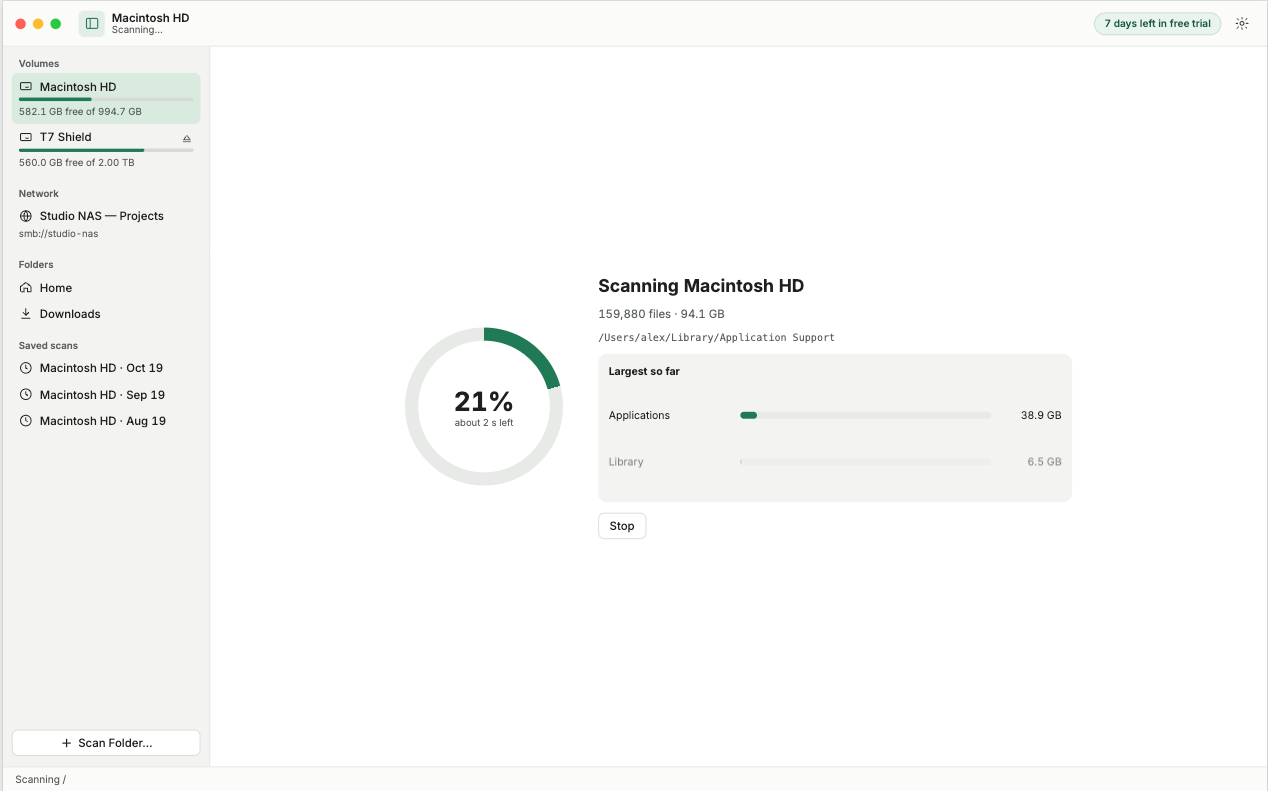
完成的扫描会保留在内存中,直到你退出 App,因此再次点按同一位置会立即显示结果。选取 Rescan(重新扫描,⌘R)可重新测量。要把扫描结果留待以后使用,请存储快照。
窗口导览

- 边栏。宗卷、你的个人文件夹和云端文件夹、网络共享、Finder 个人收藏以及已存储的扫描。底部的 Scan Folder…(扫描文件夹)可添加任何其他文件夹。
- 视图切换器。位于工具栏中间,提供同一次扫描的七种视图:Tree(⌘1)、Treemap(⌘2)、File Types(⌘3)、Largest Files(⌘4)、Duplicates(⌘5)、Search(⌘6)和 History(⌘7)。
- 工具栏按钮。Rescan(重新扫描)、Save Snapshot…(存储快照)、Export…(导出)、Inspector(检查器)、Settings(设置),以及 Filter by name(按名称过滤)栏。
- 检查器。所选项目的详细信息:磁盘占用大小、在上层文件夹和宗卷中所占的比例、所有者、权限和最大的内容,并带有用于显示、预览或移到废纸篓的按钮。
- 状态栏。文件和文件夹的数量、磁盘占用总计、无法读取的项目数量,以及本次使用期间你移到废纸篓的内容总量。
聚焦到某个文件夹
右键点按文件夹并选取 Focus Here(聚焦到这里),或在 Treemap 中点按文件夹。之后 Treemap、File Types、Largest Files、Duplicates 和 Search 就只作用于该文件夹。使用 Back(后退,⌘[)、Forward(前进,⌘])和 Enclosing Folder(上层文件夹,⌘↑)进行导航。
如果有些项目无法读取
macOS 会保护某些文件夹。点按状态栏中的 items couldn't be read(项目无法读取)链接查看是哪些,然后打开“完全磁盘访问权限”以包含它们。
下一步
找到要移除的内容后,请参阅清理。
上次更新: 2026年11月20日