 FolderAtlas
Die App FolderAtlas ist derzeit auf Englisch verfügbar, daher werden ihre Tasten und Menüs auf dieser Seite auf Englisch genannt. Englische Fassung
Erste Schritte mit FolderAtlas
Installieren Sie FolderAtlas aus dem Mac App Store, öffnen Sie es, klicken Sie auf dem Startbildschirm auf ein Laufwerk und erlauben Sie den Zugriff, wenn Sie gefragt werden. Wenn der Scan fertig ist, listet die Ansicht „Tree“ alle Ordner vom größten zum kleinsten auf.
Installieren
- Öffnen Sie den Mac App Store und suchen Sie nach FolderAtlas, oder verwenden Sie den Download-Link auf folderatlas.com.
- Klicken Sie auf „Laden“. FolderAtlas erfordert macOS 14 Sonoma oder neuer.
- Öffnen Sie es über das Launchpad oder Ihren Ordner „Programme“.
Ihr kostenloser Testzeitraum von 7 Tagen beginnt, wenn die App zum ersten Mal geöffnet wird. Sie müssen sich für nichts anmelden. Siehe Kostenloser Test und Abo.
Den ersten Scan starten

- Klicken Sie auf dem Startbildschirm auf die Karte eines Volumes, zum Beispiel Macintosh HD. Um stattdessen einen einzelnen Ordner zu scannen, klicken Sie auf Or scan a specific folder… (oder einen bestimmten Ordner scannen), oder ziehen Sie einen Ordner auf das Fenster.
- Wenn Sie einen Ort zum ersten Mal scannen, erklärt FolderAtlas, dass macOS verlangt, dass Sie ihn einmal auswählen. Klicken Sie auf Continue… (Fortfahren) und dann im Fenster, das sich öffnet, auf Grant Access (Zugriff erlauben). Der Ort ist bereits für Sie ausgewählt.
- Warten Sie auf den Scan. Ein Ring zeigt den Fortschritt, dazu die Anzahl der Dateien, den Ordner, der gerade gelesen wird, und die größten bisher gefundenen Ordner. Klicken Sie auf Stop (⌘.), um abzubrechen.
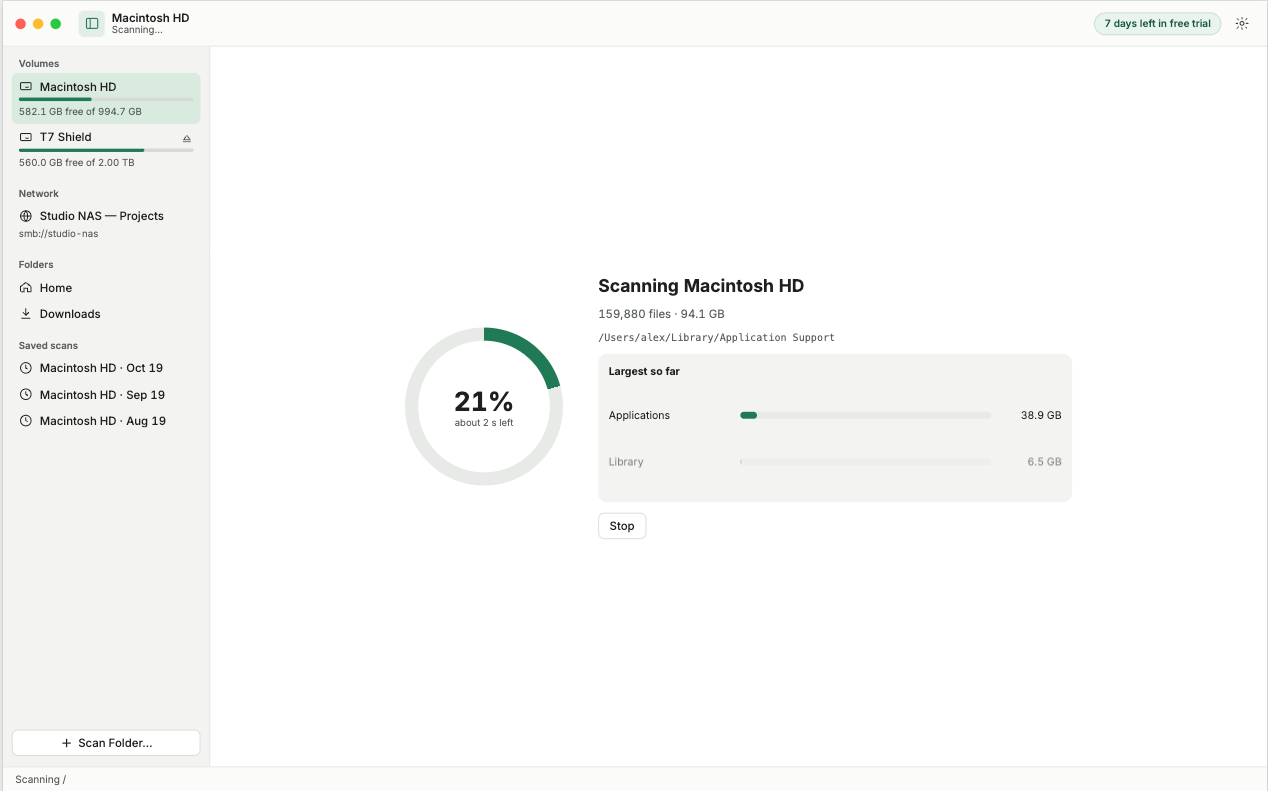
Ein abgeschlossener Scan bleibt im Arbeitsspeicher, bis Sie die App beenden. Wenn Sie erneut auf denselben Ort klicken, erscheint das Ergebnis daher sofort. Wählen Sie Rescan (⌘R, erneut scannen), um neu zu messen. Um einen Scan für später aufzubewahren, sichern Sie einen Schnappschuss.
Ein Rundgang durch das Fenster

- Seitenleiste. Volumes, Ihr Benutzerordner und Cloud-Ordner, Netzwerkfreigaben, Finder-Favoriten und gesicherte Scans. Scan Folder… (Ordner scannen) ganz unten fügt jeden anderen Ordner hinzu.
- Ansichtsumschalter. Sieben Ansichten desselben Scans, in der Mitte der Symbolleiste: Tree (⌘1), Treemap (⌘2), File Types (⌘3), Largest Files (⌘4), Duplicates (⌘5), Search (⌘6) und History (⌘7).
- Tasten der Symbolleiste. Rescan, Save Snapshot…, Export…, Inspector, Settings und das Feld Filter by name (nach Name filtern).
- Informationsfenster (Inspector). Details zum ausgewählten Objekt: seine Größe auf dem Laufwerk, sein Anteil am übergeordneten Ordner und am Volume, Eigentümer, Zugriffsrechte und größte Inhalte, mit Tasten, um es im Finder zu zeigen, in der Vorschau anzusehen oder in den Papierkorb zu legen.
- Statusleiste. Die Anzahl der Dateien und Ordner, die Summe auf dem Laufwerk, wie viele Objekte nicht gelesen werden konnten und wie viel Sie in dieser Sitzung in den Papierkorb gelegt haben.
Auf einen Ordner konzentrieren
Klicken Sie mit der rechten Maustaste auf einen Ordner und wählen Sie Focus Here (hier fokussieren), oder klicken Sie in der Treemap auf einen Ordner. Treemap, File Types, Largest Files, Duplicates und Search arbeiten dann nur mit diesem Ordner. Mit Back (⌘[, zurück), Forward (⌘], vorwärts) und Enclosing Folder (⌘↑, übergeordneter Ordner) bewegen Sie sich.
Wenn einige Objekte nicht gelesen werden konnten
macOS schützt bestimmte Ordner. Klicken Sie in der Statusleiste auf den Link items couldn't be read (Objekte konnten nicht gelesen werden), um zu sehen, welche es sind, und aktivieren Sie den Festplattenvollzugriff, um sie einzubeziehen.
Als Nächstes
Wenn Sie etwas zum Entfernen gefunden haben, lesen Sie Aufräumen.
Zuletzt aktualisiert: 20. November 2026