 FolderAtlas
No momento, o app FolderAtlas está disponível em inglês; por isso, os botões e menus aparecem em inglês nesta página. Versão em inglês
Primeiros passos com o FolderAtlas
Instale o FolderAtlas pela Mac App Store, abra-o, clique em um disco na tela de boas-vindas e conceda o acesso quando solicitado. Quando a análise termina, a visualização Tree lista todas as pastas da maior para a menor.
Instalação
- Abra a Mac App Store e busque FolderAtlas, ou use o link de download em folderatlas.com.
- Clique em Obter. O FolderAtlas requer o macOS 14 Sonoma ou posterior.
- Abra-o pelo Launchpad ou pela pasta Aplicativos.
O teste grátis de 7 dias começa na primeira vez que o app é aberto. Não é preciso se cadastrar em nada. Veja Teste grátis e assinatura.
Faça a sua primeira análise

- Na tela de boas-vindas, clique no cartão de um volume, como Macintosh HD. Para analisar uma única pasta, clique em Or scan a specific folder… (ou analise uma pasta específica), ou arraste uma pasta para a janela.
- Na primeira vez que você analisa um local, o FolderAtlas explica que o macOS precisa que você o escolha uma vez. Clique em Continue… (continuar) e depois em Grant Access (conceder acesso) na janela que se abre. O local já vem selecionado para você.
- Aguarde a análise. Um anel mostra o progresso, com a contagem de arquivos, a pasta que está sendo lida e as maiores pastas encontradas até o momento. Clique em Stop (parar; ⌘.) para cancelar.
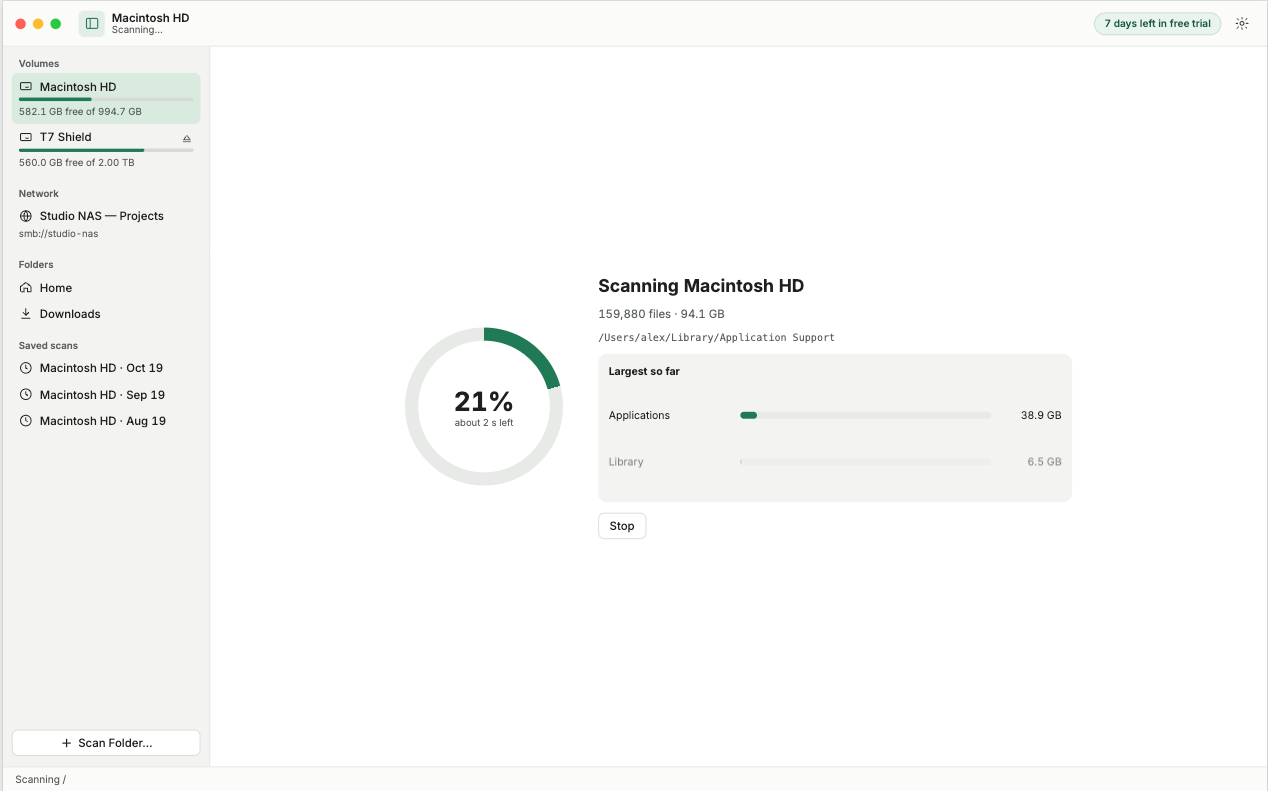
Uma análise concluída fica na memória até você encerrar o app; assim, clicar no mesmo local outra vez mostra o resultado na hora. Escolha Rescan (analisar novamente; ⌘R) para medi-lo de novo. Para guardar uma análise para depois, salve um snapshot.
Um tour pela janela

- Barra lateral. Volumes, a sua pasta pessoal e as pastas da nuvem, compartilhamentos de rede, favoritos do Finder e análises salvas. Scan Folder… (analisar pasta), na parte inferior, adiciona qualquer outra pasta.
- Seletor de visualização. Sete visualizações da mesma análise, no meio da barra de ferramentas: Tree (⌘1), Treemap (⌘2), File Types (⌘3), Largest Files (⌘4), Duplicates (⌘5), Search (⌘6) e History (⌘7).
- Botões da barra de ferramentas. Rescan (analisar novamente), Save Snapshot… (salvar snapshot), Export… (exportar), Inspector (inspetor), Settings (ajustes) e o campo Filter by name (filtrar por nome).
- Inspetor. Os detalhes do item selecionado: tamanho em disco, participação na pasta superior e no volume, proprietário, permissões e maiores conteúdos, com botões para mostrá-lo no Finder, visualizá-lo ou movê-lo para o Lixo.
- Barra de status. O número de arquivos e pastas, o total em disco, quantos itens não puderam ser lidos e quanto você moveu para o Lixo nesta sessão.
Coloque uma pasta em foco
Clique com o botão direito em uma pasta e escolha Focus Here (focar aqui), ou clique em uma pasta no Treemap. A partir daí, Treemap, File Types, Largest Files, Duplicates e Search valem somente para essa pasta. Use Back (voltar; ⌘[), Forward (avançar; ⌘]) e Enclosing Folder (pasta superior; ⌘↑) para navegar.
Se alguns itens não puderam ser lidos
O macOS protege certas pastas. Clique no link items couldn't be read (itens não puderam ser lidos) na barra de status para ver quais e ative o Acesso Total ao Disco para incluí-las.
A seguir
Quando encontrar algo para remover, veja Limpeza.
Última atualização: 20 de novembro de 2026