 FolderAtlas
アプリは現在英語でのみ提供されているため、このページではボタンやメニューの名前を英語のまま表記しています。 英語版
FolderAtlasをはじめよう
Mac App StoreからFolderAtlasをインストールして開き、ようこそ画面でドライブをクリックして、求められたらアクセスを許可します。スキャンが終わると、「Tree」(ツリー)ビューにすべてのフォルダが大きい順に一覧表示されます。
インストールする
- Mac App Storeを開いてFolderAtlasを検索するか、folderatlas.comのダウンロードリンクを使います。
- 「入手」をクリックします。FolderAtlasにはmacOS 14 Sonoma以降が必要です。
- Launchpadまたは「アプリケーション」フォルダから開きます。
7日間の無料トライアルは、アプリを初めて開いたときに始まります。登録は必要ありません。無料トライアルとサブスクリプションを参照してください。
最初のスキャンを実行する

- ようこそ画面で、Macintosh HDなどのボリュームのカードをクリックします。代わりに1つのフォルダをスキャンするには、Or scan a specific folder…(または特定のフォルダをスキャン)をクリックするか、フォルダをウインドウにドラッグします。
- ある場所を初めてスキャンするときは、macOSの仕組み上、その場所を一度選択する必要があることをFolderAtlasが説明します。Continue…(続ける)をクリックしてから、開いたウインドウでGrant Access(アクセスを許可)をクリックします。場所はあらかじめ選択されています。
- スキャンが終わるのを待ちます。リングに進行状況が表示され、ファイル数、読み取り中のフォルダ、それまでに見つかった最も大きいフォルダも表示されます。キャンセルするには、Stop(停止、⌘.)をクリックします。
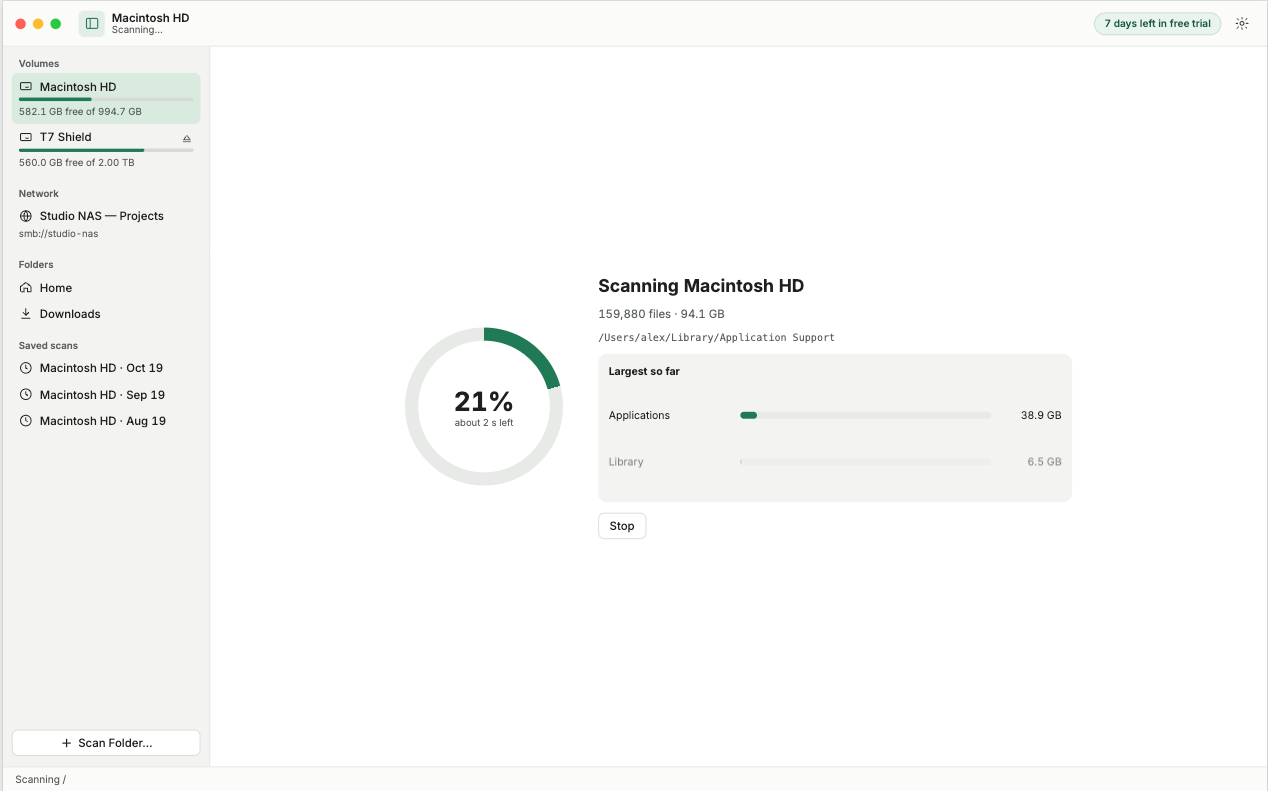
完了したスキャンは、アプリを終了するまでメモリに残るので、同じ場所をもう一度クリックすると結果がすぐに表示されます。計測し直すには、Rescan(再スキャン、⌘R)を選択します。スキャンを後のために残しておくには、スナップショットを保存します。
ウインドウの見方

- サイドバー。ボリューム、ホームフォルダとクラウドフォルダ、ネットワーク共有、Finderのよく使う項目、保存済みのスキャンが表示されます。下部のScan Folder…(フォルダをスキャン)で、そのほかの任意のフォルダを追加できます。
- ビューの切り替え。ツールバーの中央に、同じスキャン結果を表示する7つのビューがあります:Tree(⌘1)、Treemap(⌘2)、File Types(⌘3)、Largest Files(⌘4)、Duplicates(⌘5)、Search(⌘6)、History(⌘7)。
- ツールバーのボタン。Rescan(再スキャン)、Save Snapshot…(スナップショットを保存)、Export…(書き出す)、Inspector(インスペクタ)、Settings(設定)と、Filter by name(名前でフィルタ)フィールドがあります。
- インスペクタ。選択した項目の詳細として、ディスク上のサイズ、親フォルダとボリュームに占める割合、所有者、アクセス権、最も大きい内容が表示されます。Finderで表示する、プレビューする、ゴミ箱に入れるためのボタンもあります。
- ステータスバー。ファイルとフォルダの数、ディスク上の合計、読み取れなかった項目の数、このセッションでゴミ箱に入れた容量が表示されます。
1つのフォルダに注目する
フォルダを右クリックしてFocus Here(ここに注目)を選択するか、「Treemap」でフォルダをクリックします。すると、Treemap、File Types、Largest Files、Duplicates、Searchは、そのフォルダだけを対象に動作します。移動するには、Back(戻る、⌘[)、Forward(進む、⌘])、Enclosing Folder(内包しているフォルダ、⌘↑)を使います。
一部の項目を読み取れなかった場合
macOSは特定のフォルダを保護しています。ステータスバーのitems couldn't be read(項目を読み取れませんでした)というリンクをクリックするとどの項目かを確認でき、フルディスクアクセスをオンにするとそれらを含められます。
次のステップ
取り除くものが見つかったら、片付けを参照してください。
最終更新日: 2026年11月20日