 FolderAtlas
No momento, o app FolderAtlas está disponível em inglês; por isso, os botões e menus aparecem em inglês nesta página. Versão em inglês
Limpeza
O FolderAtlas remove itens movendo-os para o Lixo e oferece a opção de desfazer logo em seguida. Ele nunca apaga seus arquivos de forma definitiva. O espaço é liberado quando você esvazia o Lixo.
Ações sobre um item
| Ação | Como | O que faz |
|---|---|---|
| Reveal in Finder (mostrar no Finder) | ⌘↩, ou clique com o botão direito | Abre uma janela do Finder com o item selecionado. |
| Quick Look (Visualização Rápida) | Barra de espaço | Mostra uma prévia do arquivo sem abri-lo. |
| Open (abrir) | Clique com o botão direito | Abre o arquivo no app padrão. |
| Copy Path (copiar caminho) | ⌥⌘C | Copia o caminho completo do item. |
| Move to Trash (mover para o Lixo) | ⌘⌫ | Move o item para o Lixo e atualiza todos os totais da análise. |
| Remove Download (remover download) | Clique com o botão direito, somente em itens da nuvem | Libera a cópia local de um arquivo do iCloud Drive ou de outra nuvem e o mantém na nuvem. |
Como remover algo
- Selecione um arquivo ou uma pasta em qualquer visualização.
- Escolha Move to Trash e confirme.
- O item desaparece da análise, e os tamanhos das pastas que o continham diminuem na mesma medida. Não é preciso analisar novamente.
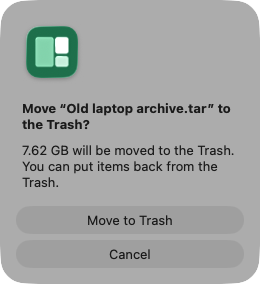
Uma mensagem na parte inferior da janela confirma o que foi movido e oferece Undo (desfazer) por alguns segundos. A barra de status mantém o total acumulado do que você moveu para o Lixo nesta sessão.
Para pular a confirmação, desative Ask before moving items to the Trash (perguntar antes de mover itens para o Lixo) em Settings. Duplicates e File Types sempre pedem confirmação.
Vários arquivos de uma vez
Em Largest Files, em Search e nos resultados de filtros, selecione várias linhas. A barra que aparece oferece:
- Move to Trash… (mover para o Lixo)
- Move to… (mover para), que transfere os arquivos para uma pasta escolhida por você, como um disco externo. Essa ação não pode ser desfeita pelo FolderAtlas.
- Copy to… (copiar para)
- Export List… (exportar lista)
Como recuperar algo
Clique em Undo enquanto a mensagem estiver visível. Depois disso, abra o Lixo pelo Dock, selecione o item e escolha Arquivo › Devolver. Ele volta ao local original. Isso funciona até você esvaziar o Lixo.
Como liberar o espaço
Os itens que estão no Lixo continuam ocupando o disco. Para recuperar o espaço, abra o Lixo e clique em Esvaziar. Depois disso, os arquivos não podem ser recuperados sem um backup.
Se um item não puder ser movido para o Lixo
- Ele pertence ao macOS ou a outro usuário. O FolderAtlas avisa e oferece mostrá-lo no Finder. Os arquivos do sistema não devem ser tocados.
- Você está vendo uma análise salva. As análises salvas são somente leitura.
- Ele é o topo da análise. O próprio disco ou a própria pasta que você analisou não pode ser movido para o Lixo.
Dicas para pastas comuns
Para algumas pastas bem conhecidas, como Caches, DerivedData e node_modules, o inspetor indica que normalmente é seguro esvaziá-las. Para todo o resto, o guia sobre o que é seguro apagar em um Mac cobre as pastas que mais geram dúvidas. Um backup atualizado torna qualquer decisão menos arriscada.
Última atualização: 20 de novembro de 2026