 FolderAtlas
No momento, o app FolderAtlas está disponível em inglês; por isso, os botões e menus aparecem em inglês nesta página. Versão em inglês
Barra de menus, notificações e Finder
O FolderAtlas adiciona à barra de menus um ícone que mostra o espaço livre de todos os discos, avisa quando um disco está quase cheio e acrescenta Analyze with FolderAtlas (analisar com o FolderAtlas) ao menu de clique com o botão direito do Finder para pastas.
O ícone da barra de menus
- Clique nele para ver os alertas recentes, o espaço livre de cada volume e botões para analisar o disco de inicialização ou abrir o FolderAtlas.
- Clique com o botão direito nele para ver Open FolderAtlas (abrir o FolderAtlas), Settings… (ajustes) e Quit FolderAtlas (encerrar o FolderAtlas).
- Para mostrar o espaço livre do disco de inicialização ao lado do ícone, ative Show free space next to the menu bar icon (mostrar o espaço livre ao lado do ícone da barra de menus) em Settings › Notifications.
Execução em segundo plano
Fechar a janela do FolderAtlas não encerra o app. Ele continua na barra de menus para que os alertas de pouco espaço e as análises agendadas sigam funcionando. Para encerrar por completo, pressione ⌘Q ou clique com o botão direito no ícone da barra de menus e escolha Quit FolderAtlas.
Notificações
| Notificação | Quando |
|---|---|
| Pouco espaço em disco | O espaço livre de um volume fica abaixo do limite que você definiu: 20, 50 ou 100 GB. O padrão é 50 GB. Você é avisado uma única vez, até que o espaço volte a ficar acima do limite. |
| Análise agendada concluída | Uma análise agendada termina, ou constata que um local cresceu além do seu limite. |
| Análise agendada ignorada ou precisando de acesso | Um disco não estava conectado, ou o FolderAtlas não recebeu acesso ao local. |
| O teste grátis termina amanhã | Na véspera do fim do teste grátis. |
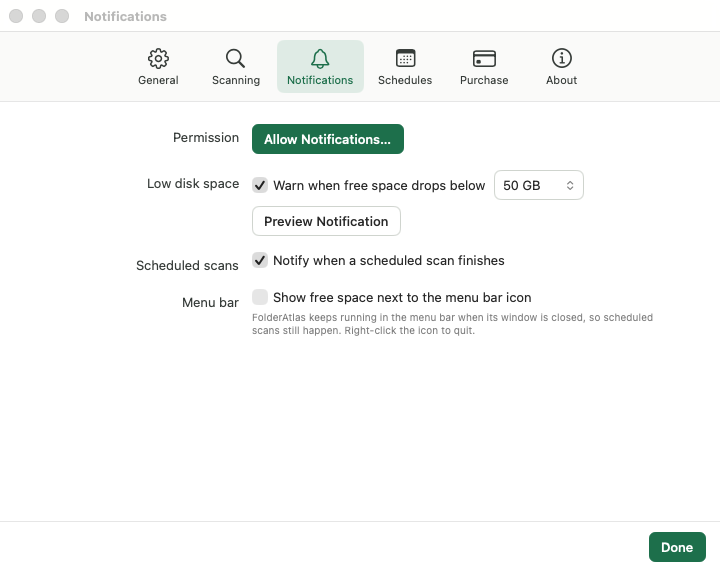
Altere essas opções em Settings › Notifications (ajustes › notificações). Se as notificações do FolderAtlas estiverem desativadas nos Ajustes do Sistema, os alertas ainda aparecem no ícone da barra de menus e na janela.
Pelo Finder e pelo Dock
- Finder: clique com o botão direito em uma pasta e escolha Analyze with FolderAtlas em Serviços ou em Ações Rápidas.
- Dock: clique com o botão direito no ícone do FolderAtlas para analisar um volume ou escolher uma pasta.
- Arrastar e soltar: arraste uma pasta para a janela do FolderAtlas para analisá-la.
Última atualização: 20 de novembro de 2026