 FolderAtlas
No momento, o app FolderAtlas está disponível em inglês; por isso, os botões e menus aparecem em inglês nesta página. Versão em inglês
Exportar e imprimir
Clique em Export… (exportar) na barra de ferramentas (⇧⌘E), escolha um formato e a profundidade e clique em Export…. Para obter um PDF, clique em Print / Save as PDF… (imprimir / salvar como PDF).
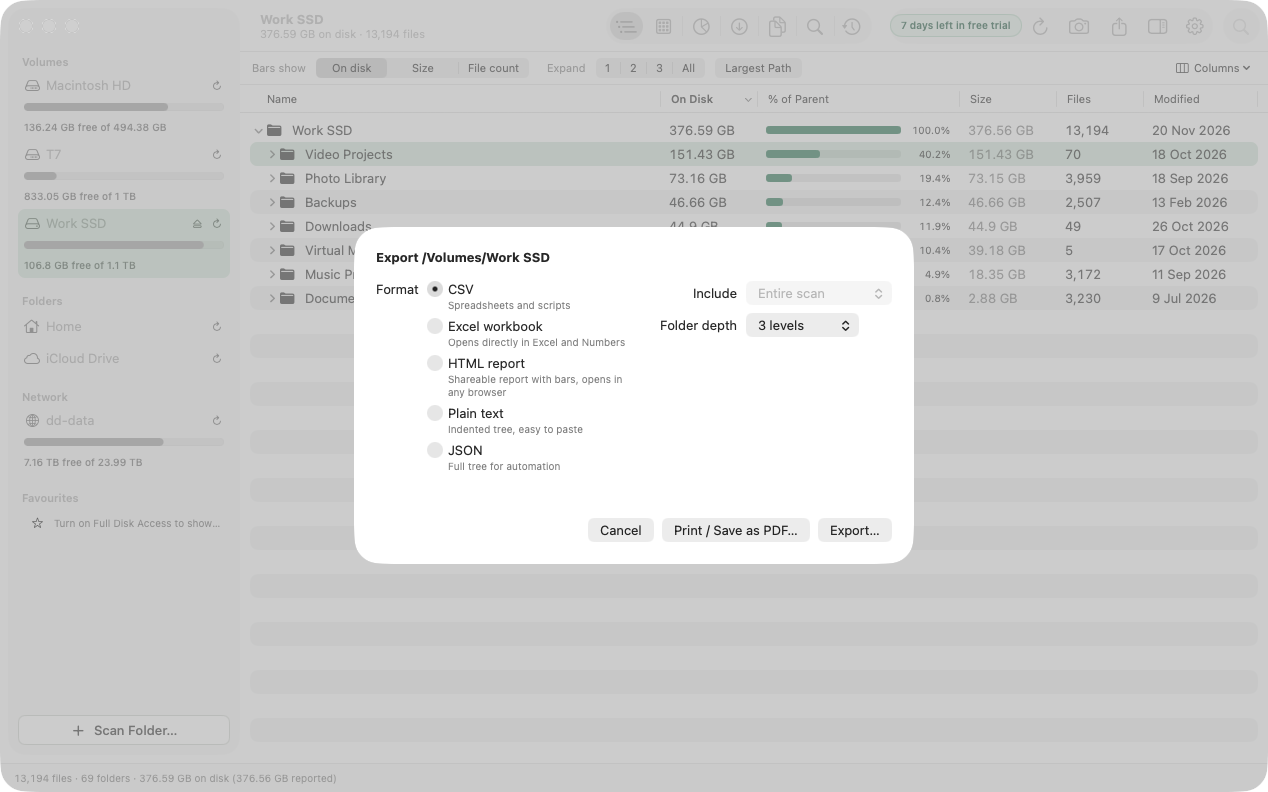
Formatos
| Formato | Ideal para | Contém |
|---|---|---|
| CSV | Planilhas e scripts | Caminho, nome, tipo, tamanho e tamanho em disco em bytes, arquivos, pastas, % da pasta superior, data de modificação. |
| Pasta de trabalho do Excel (.xlsx) | Excel e Numbers | As mesmas colunas do CSV, como números que você pode ordenar e somar. |
| Relatório em HTML | Compartilhar com alguém | Uma página com nome, tamanho em disco, uma barra de % da pasta superior, arquivos e data de modificação. Abre em qualquer navegador. |
| Texto simples | Colar em uma mensagem | Uma árvore recuada com tamanho e percentual em cada linha. |
| JSON | Automação | A árvore completa, em objetos aninhados. |
Opções
- Include (incluir): a análise inteira ou somente a pasta em foco.
- Folder depth (profundidade de pastas): 1, 2 ou 3 níveis (3 é o padrão) ou Everything (tudo). Exportar tudo pode gerar um arquivo muito grande no caso de um disco inteiro.
O arquivo recebe o nome do local e a data e é mostrado no Finder quando fica pronto.
Imprimir ou salvar como PDF
Clique em Print / Save as PDF… no painel de exportação. O FolderAtlas monta o relatório em HTML e abre a janela de impressão padrão do macOS, na qual o menu PDF permite salvá-lo como PDF.
Exportar uma lista de arquivos
Em Largest Files ou em Search, selecione arquivos e escolha Actions › Export List… (ações › exportar lista) para exportar somente esses arquivos.
Relatórios agendados
Uma análise agendada pode salvar um relatório em PDF, CSV, Excel ou HTML em Documents/Disk Reports a cada execução.
Última atualização: 20 de novembro de 2026