 FolderAtlas
No momento, o app FolderAtlas está disponível em inglês; por isso, os botões e menus aparecem em inglês nesta página. Versão em inglês
Como o FolderAtlas funciona
Da primeira abertura ao espaço livre em cinco passos. O processo todo costuma levar poucos minutos, e nada é removido a menos que você remova.
As capturas de tela são do próprio FolderAtlas, analisando um disco com arquivos de exemplo.
1. Escolha o que analisar
Ao abrir, o FolderAtlas mostra um cartão para cada um dos seus discos, incluindo discos externos e compartilhamentos de rede, com uma barra de capacidade em cada um. Escolha o disco de inicialização para ter o panorama completo, ou uma única pasta, se você já desconfia de onde está o problema. Você também pode arrastar uma pasta para a janela.

2. Permita o acesso
O FolderAtlas é um app da Mac App Store em sandbox; por isso, o macOS pede que você confirme cada local na primeira vez que o analisa. O FolderAtlas se lembra da sua escolha, e você pode revogá-la depois nos ajustes do app (Settings).
Algumas pastas, incluindo as de dados do Mail, do Mensagens e do Safari, são protegidas pelo macOS e exigem Acesso Total ao Disco. Isso é opcional. Se você pular essa etapa, o FolderAtlas analisa todo o resto e lista os itens que não conseguiu ler.
3. Analise
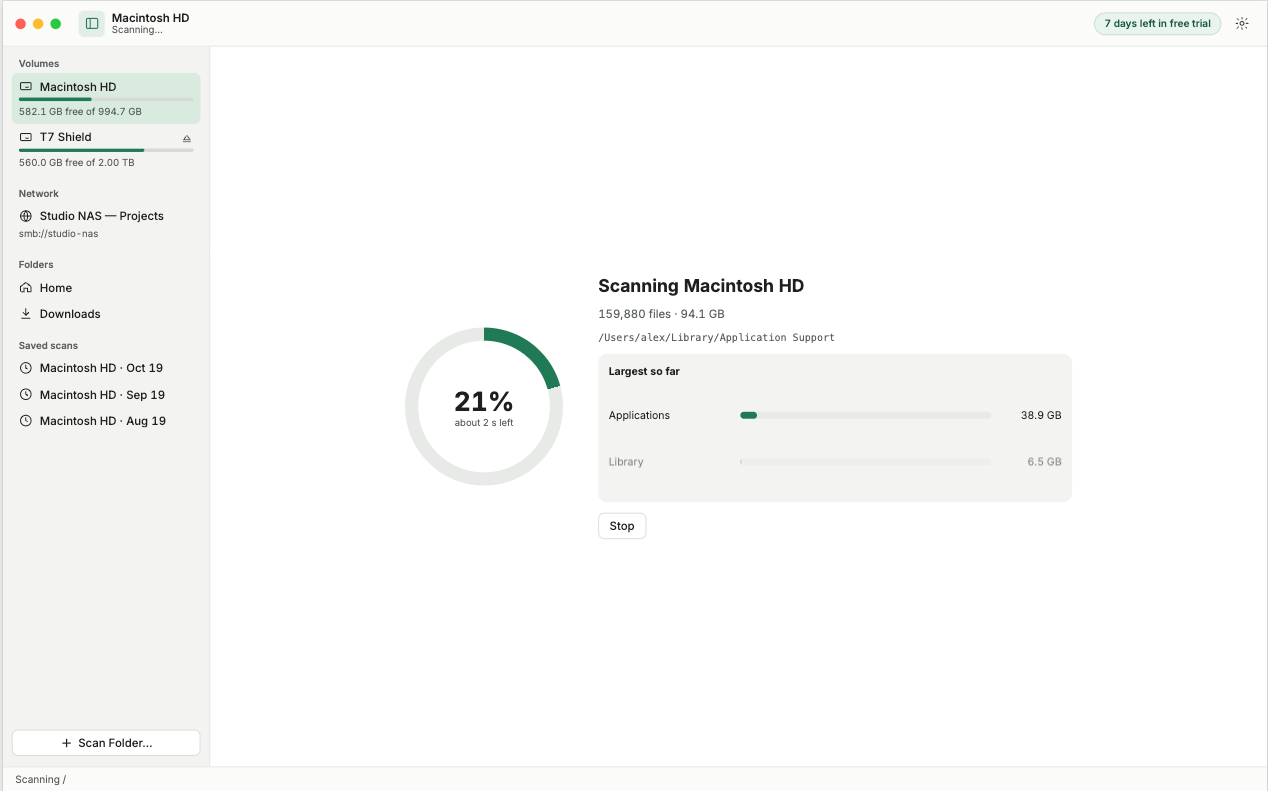
O mecanismo de análise percorre o local usando vários núcleos do processador ao mesmo tempo. Você vê a contagem de arquivos em andamento, a pasta que está sendo lida e as maiores pastas encontradas até o momento. Você pode parar quando quiser.
4. Descubra o que está usando o espaço
Use a visualização que melhor responde à sua pergunta:
- Treemap para o panorama geral. Os maiores retângulos são as maiores pastas.
- Tree (árvore) para descer nível a nível com números exatos, do maior para o menor.
- Largest Files (maiores arquivos) para ir direto aos arquivos individuais que valem a pena.
- File Types (tipos de arquivo) para ver se o espaço está indo para vídeos, apps, arquivos compactados ou outra coisa.
- Duplicates (duplicatas) para encontrar arquivos que você guarda mais de uma vez.
- Search (busca) para arquivos grandes em que você não toca há um ano.

5. Remova o que não precisa
Selecione um item e escolha Move to Trash (mover para o Lixo), ou confira-o antes com a Visualização Rápida. Os totais são atualizados na hora e aparece um botão Undo (desfazer). Nada é apagado de forma definitiva até você esvaziar o Lixo; portanto, você pode recuperar qualquer coisa. Se tiver dúvida sobre uma pasta, o guia sobre o que é seguro apagar em um Mac cobre as mais comuns.
Depois: acompanhe
Salve um snapshot, e o History mostrará quais pastas crescem daqui em diante. Uma análise agendada pode fazer isso por você toda semana e avisar quando um disco crescer além de um limite definido por você, e o FolderAtlas alerta pela barra de menus quando o espaço livre fica baixo.

O que o FolderAtlas não faz
- Não apaga nada automaticamente nem decide por você o que é “lixo”.
- Não apaga seus arquivos de forma definitiva. O que é removido vai para o Lixo.
- Não envia nomes, tamanhos ou conteúdos de arquivos para lugar nenhum.
O FolderAtlas continua na barra de menus depois que você fecha a janela, para que os alertas e as análises agendadas sigam funcionando. Encerre-o com ⌘Q se preferir que ele não fique ali.
Veja todos os recursos · Leia a documentação · Preço
Última atualização: 20 de novembro de 2026