 FolderAtlas
No momento, o app FolderAtlas está disponível em inglês; por isso, os botões e menus aparecem em inglês nesta página. Versão em inglês
Como usar a visualização Largest Files
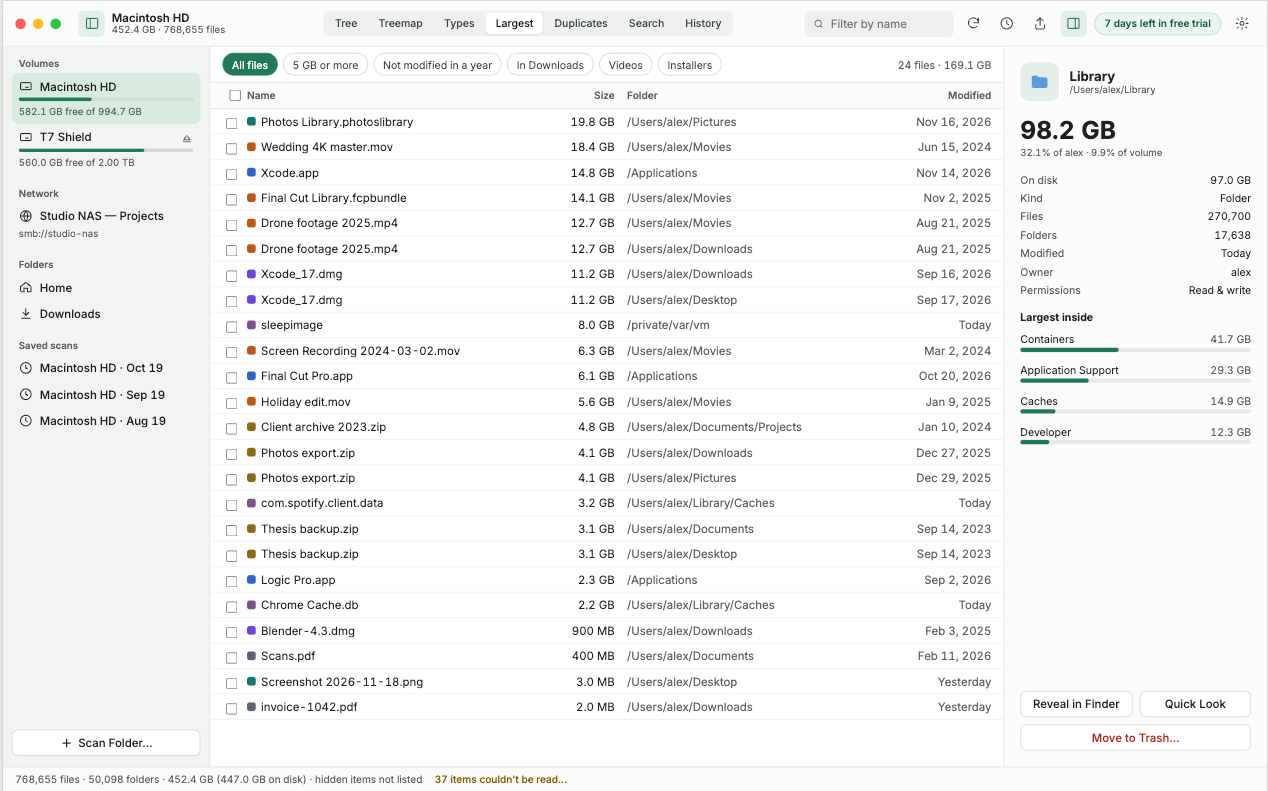
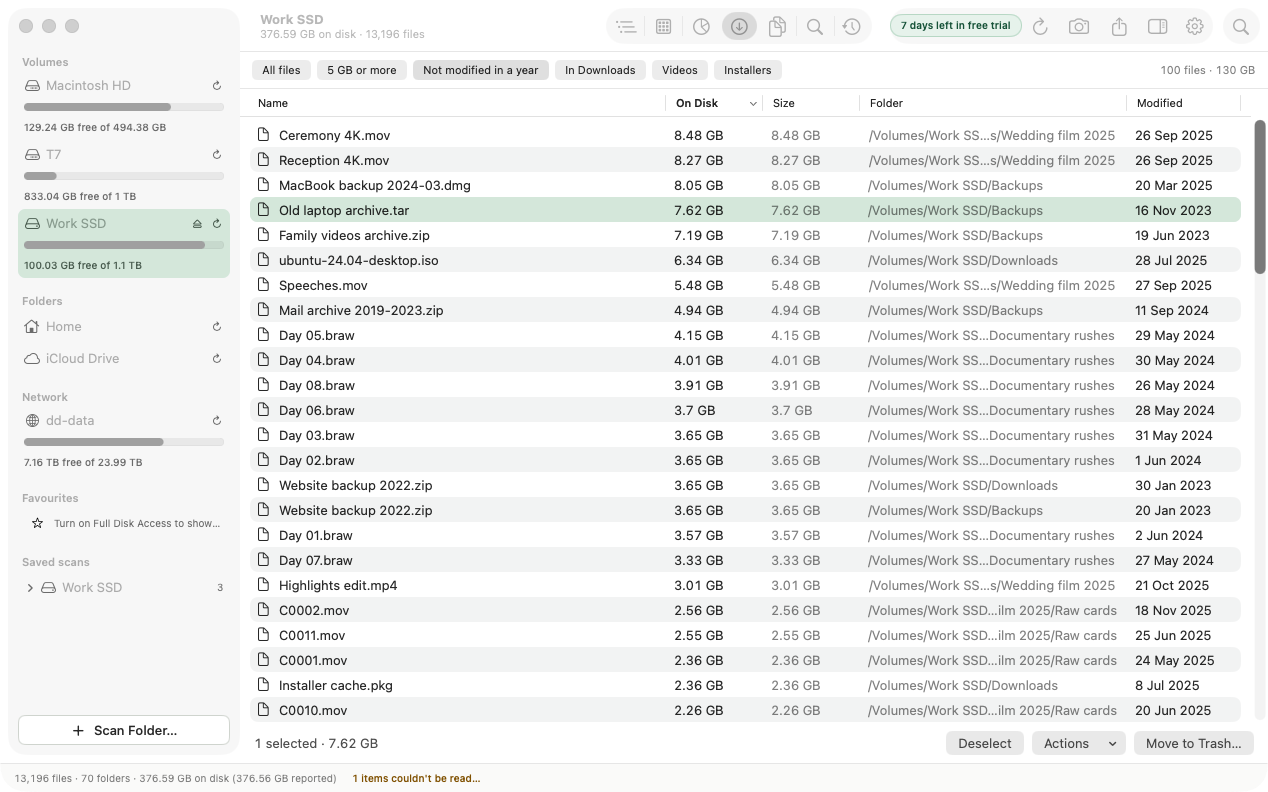
Largest Files (maiores arquivos) mostra os 100 maiores arquivos da análise, com a pasta em que cada um está e a data da última modificação. Costuma ser o jeito mais rápido de liberar bastante espaço.
Restrinja a lista
Os filtros rápidos acima da tabela filtram a lista com um clique:
- All files (todos os arquivos)
- 5 GB or more (5 GB ou mais)
- Not modified in a year (não modificados há um ano)
- In Downloads (em Transferências)
- Videos (vídeos)
- Installers (instaladores: imagens de disco e pacotes)
Como percorrer a lista
- Leia de cima para baixo. As vinte primeiras linhas costumam responder pela maior parte do que pode ser recuperado.
- Confira a coluna Folder (pasta). Os arquivos em Transferências e na Mesa são os mais fáceis de avaliar.
- Confira a coluna Modified (modificação). Um arquivo grande em que você não toca há anos é um bom candidato.
- Pressione a barra de espaço para ver uma prévia do arquivo com a Visualização Rápida, ou clique duas vezes para mostrá-lo no Finder.
Aja sobre vários arquivos de uma vez
Selecione mais de uma linha com ⌘-clique ou ⇧-clique. Aparece uma barra mostrando quantos arquivos estão selecionados e o tamanho total, com Move to Trash… (mover para o Lixo) e um menu Actions (ações) com Move to… (mover para), Copy to… (copiar para) e Export List… (exportar lista). Veja Limpeza.
Arquivos em que não se deve mexer
Alguns arquivos grandes pertencem ao macOS ou a apps e não devem ser removidos manualmente:
sleepimagee os arquivos de swap em/private/var/vm. O macOS os gerencia.- Os arquivos de biblioteca do Fotos, do Música e de editores de vídeo, a menos que você pretenda apagar a biblioteca inteira. Gerencie o conteúdo deles dentro do próprio app.
- Qualquer coisa em
/System.
Para saber mais, veja o que é seguro apagar em um Mac.
Última atualização: 20 de novembro de 2026